 ™
™Tudo o que ele faz
O Nucleum Hub lê o que o seu Home Assistant já tem e organiza tudo para uma tela na parede. Os dois planos incluem todas as funções. Aqui está a lista completa, por grupos.
Ir para: Cômodos e dispositivos · Energia · Mídia · Persianas, cortinas e portões · Segurança · Carro · Clima · Robôs · Todas as telas sincronizadas · 12 idiomas · Aparência · Quando a rede cai · Configuração e edição
Cômodos e dispositivos
- Páginas para a casa inteira: Início, Luzes, Clima, Segurança, Carro, Mídia e Energia. Adicione páginas suas, com nome, ícone e cor. Oculte as que não precisar.
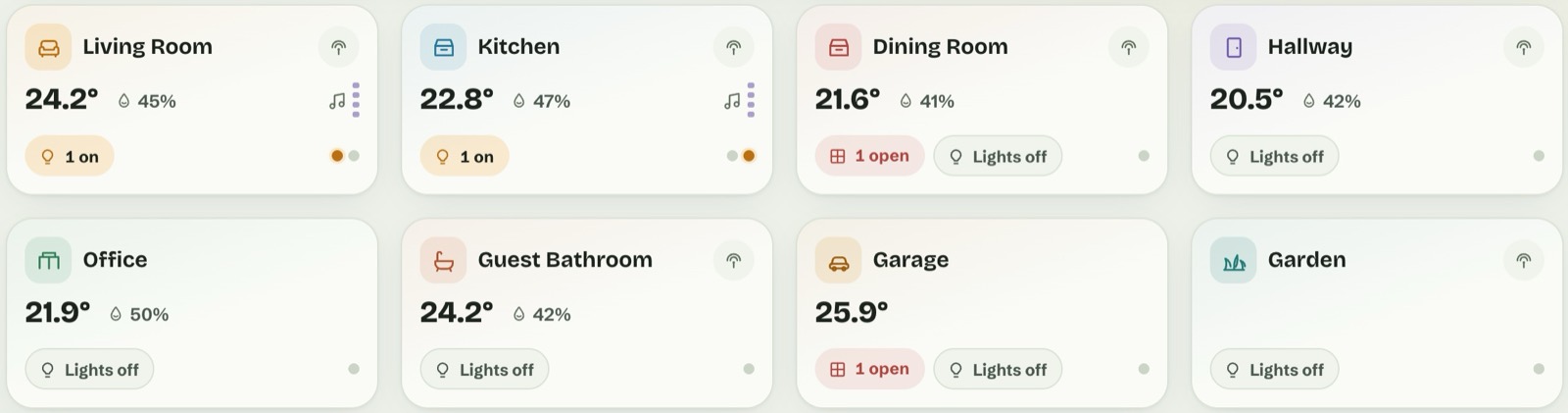
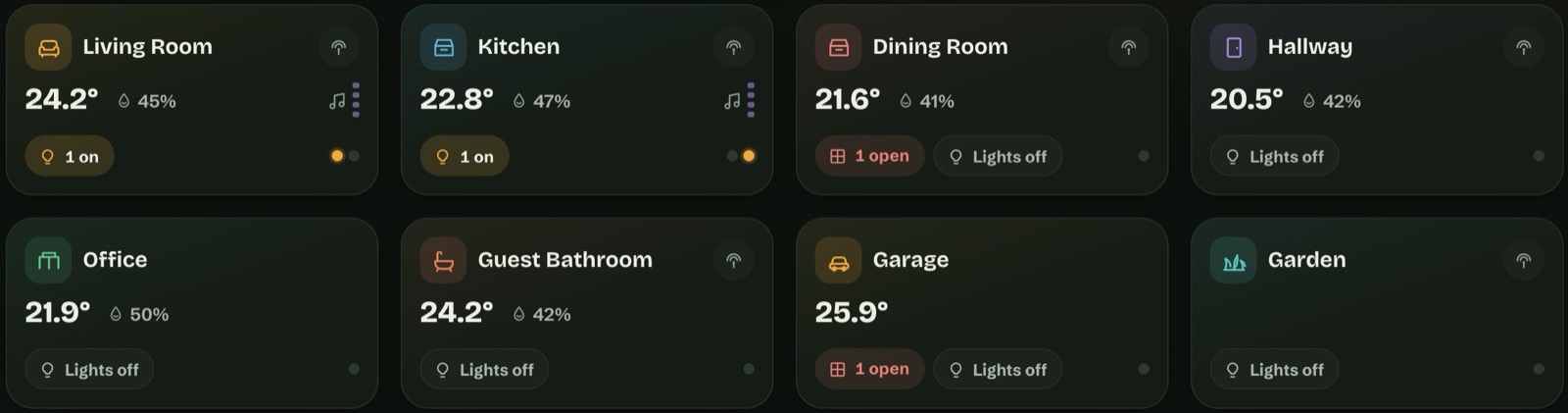
- Cartões de cômodo que dizem tudo em palavras. “Abertas: 1” para uma janela ou porta, “Acesas: 3” ou “Luzes apagadas”, “Tocando” quando há música ali. Um ponto para cada luz, na cor dela. Toque duas vezes no chip de luzes para acender ou apagar todas as luzes do cômodo, após uma confirmação.
- Toque num cômodo para abri-lo, com todos os dispositivos e controles dele.
- As luzes mostram a sua cor. O botão de uma luz colorida assume a cor que você escolheu. Ajuste o brilho, a cor e o branco na janela da luz.
- Tomadas, sensores, temperaturas, presença e movimento, qualidade do ar (CO₂, PM2.5), cada um num cartão que você pode adicionar, mover e redimensionar.
- Perguntar antes de agir, onde importa. Cada item tem “Ao tocar: Automático / Perguntar antes / Sem confirmação”. No Automático, perguntam antes as fechaduras, o alarme, os portões, a porta da garagem, o carro, os scripts, as cenas, as automações e os botões. A pergunta diz o que vai acontecer (“Desligar?”), e a confirmação envia exatamente esse comando.
- Uma barra superior do seu jeito. Saudação, pessoas, selos de status (portão, alarme, porta, carro, tempo, CO₂, PM2.5), cenas, modo visitante, o que está tocando, a bateria do tablet e o relógio. Cada um pode ser renomeado, ocultado ou apontado para outra entidade.
- Sugestões e notificações. As notificações do Home Assistant, mais dicas como CO₂ acima de 1000 ppm, uma bateria fraca, uma janela aberta com o aquecimento ligado ou dispositivos que ficaram indisponíveis. O cartão some quando não há nada a dizer.
- As suas próprias fotos do seu carro, robô, purificador de ar ou alto-falantes.
Energia
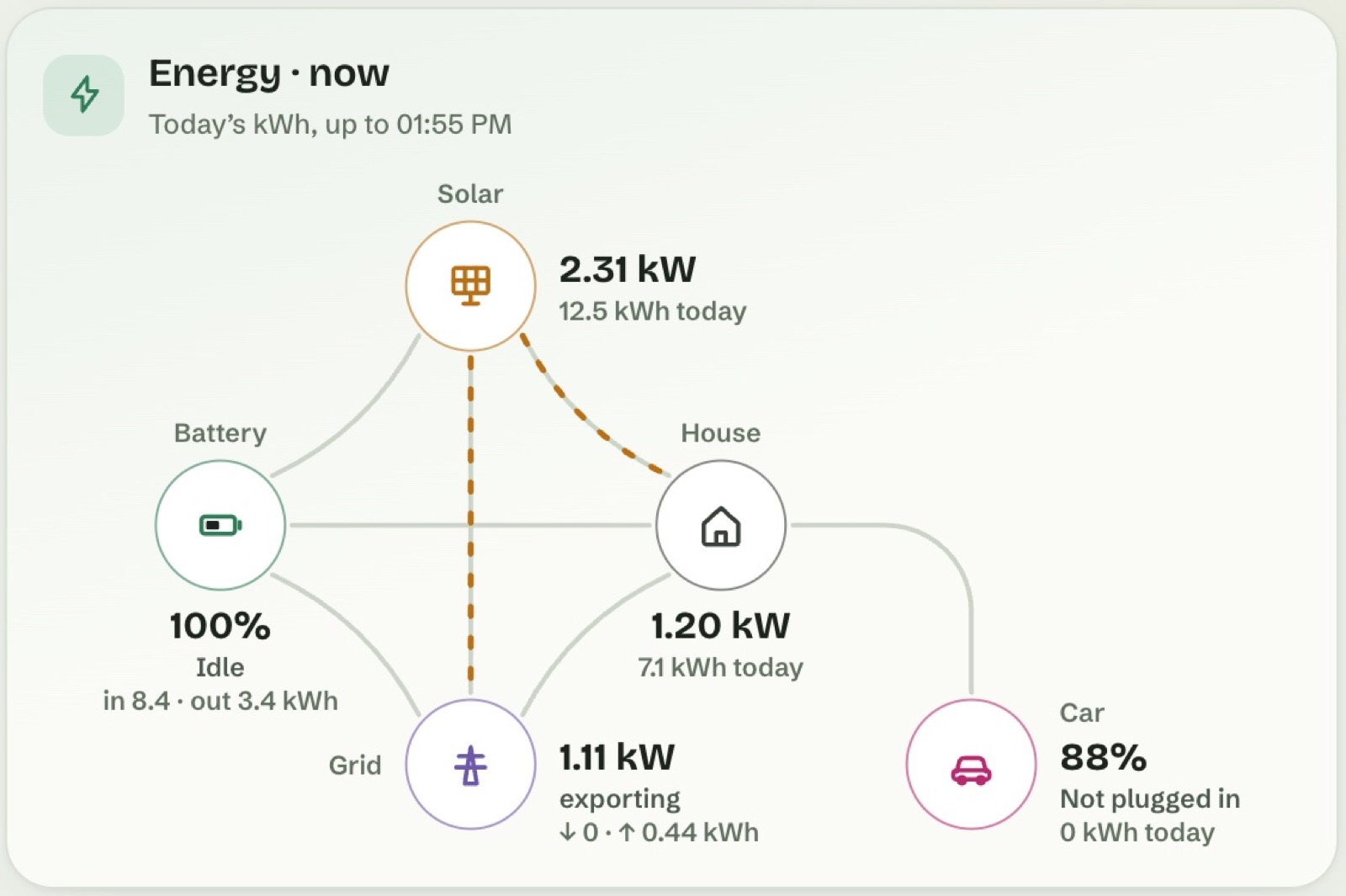
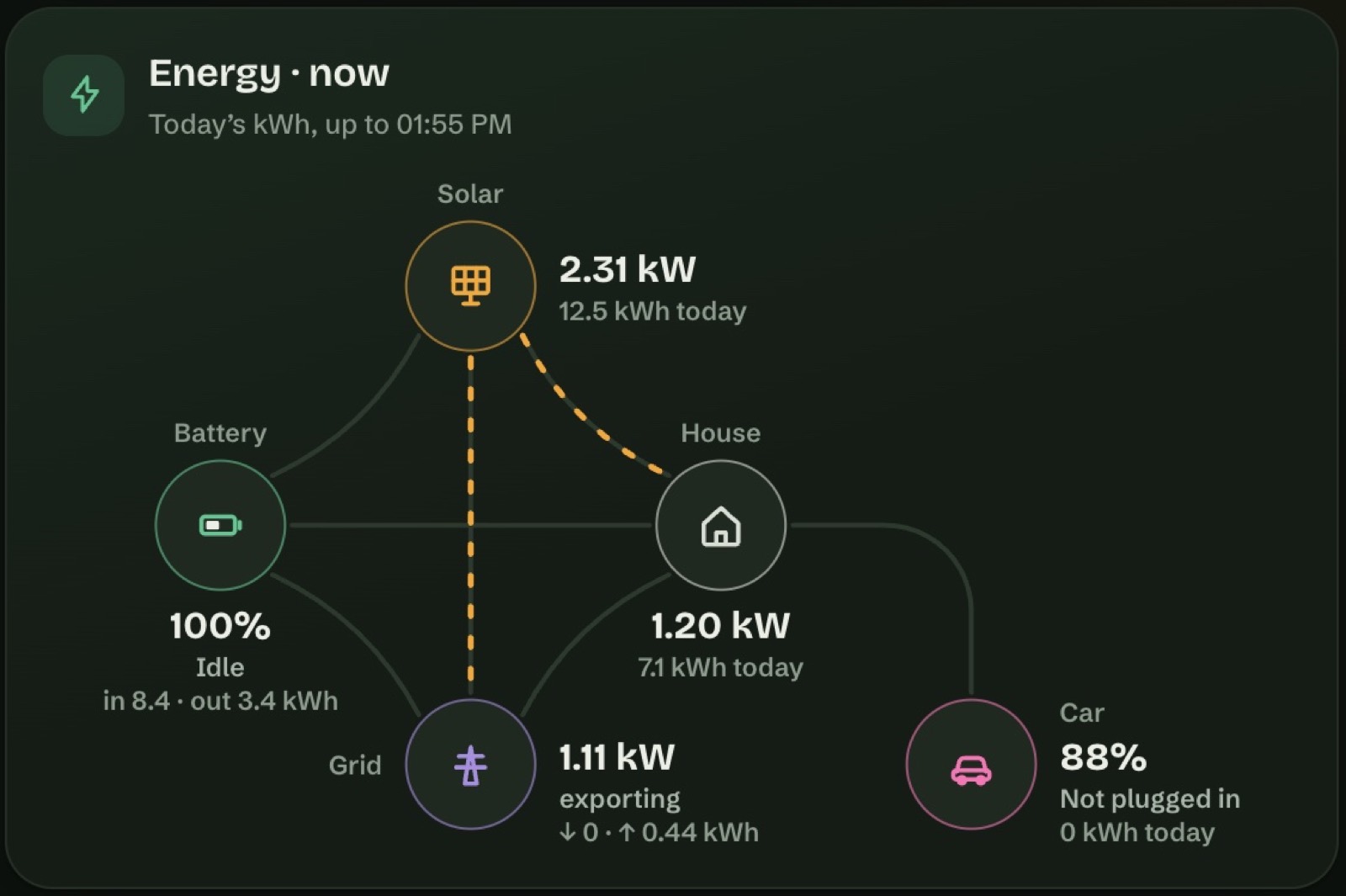
- A energia de agora, como um fluxo. Solar, bateria, casa, rede e carro elétrico, com os kW de agora e os kWh de hoje embaixo de cada um. As linhas animadas mostram só o que está realmente fluindo.
- Os mesmos sensores do Home Assistant. O Nucleum Hub usa os sensores de potência das Configurações de energia do seu Home Assistant. Se não houver nenhum, ele mesmo os encontra. Você sempre pode escolher um sensor e inverter o sentido do sensor da rede ou da bateria se o sinal dele estiver ao contrário.
- Qualquer período. Um dia, 7 dias, uma semana, um mês ou um ano, com um calendário para os dias. O período que você escolhe fica naquela tela: um celular não muda a visualização do tablet de parede.
- Cartões para as perguntas que as pessoas fazem. Agora e hoje, Resumo, Balanço (o que a casa consumiu, por fonte), Potência hoje, Detalhamento de energia, Participação solar e pico, Tendência do mês, Previsão solar, Sol, Carro elétrico e Custos.
- Os números de hoje incluem a hora atual, com “kWh de hoje, até 10:45” no título do cartão.
- O dinheiro, primeiro pelo Home Assistant. Custos, ganhos com exportação e economia solar vêm das estatísticas de custo que o Home Assistant mantém. Sem elas, do seu preço fixo ou do seu sensor de preço. Sem nenhum preço no Home Assistant, dos preços que você digitar, marcados como “estimado”.
- Carro elétrico. Encontrado pelo carregador nas suas Configurações de energia, ou pelos nomes que muitas integrações de carros e wallboxes usam. Potência de carga, energia adicionada, limite de carga, tempo até a carga completa e quanto de cada carga veio do sol, calculado hora a hora.
- Previsão solar a partir da previsão vinculada nas suas Configurações de energia, ou do Forecast.Solar ou do Solcast.
- Só os cartões que a sua casa consegue preencher. Sem painéis solares, nada de cartões solares. Sem carro, nada de cartão do carro.
Mídia
- Todos os players que o Home Assistant conhece, com tocar e pausar, próxima e anterior, volume e avanço. Aleatório e Repetir aparecem nos players que oferecem esses recursos.
- Grupos de alto-falantes. Agrupe e desagrupe alto-falantes, com um único volume para o grupo, nos players que permitem agrupar.
- A sua biblioteca do Music Assistant: playlists, álbuns, artistas, faixas, rádio e favoritos, com busca. Toque numa faixa de uma playlist e o resto da lista vem em seguida. Mantenha pressionado para mais: só esta música, tocar depois da música atual, adicionar à fila.
- Histórico e fila, para ver o que tocou e o que vem a seguir.
- “Tocando agora” na barra superior, acompanhando o player que você escolher.
- Do que você precisa: a biblioteca, a busca e a reprodução passam pela integração Music Assistant do Home Assistant, em qualquer instalação. O histórico completo e a lista da fila também precisam do complemento Music Assistant no Home Assistant OS e de uma tela conectada como administrador; nos outros casos, a fila mostra a faixa atual e a próxima.
Persianas, cortinas e portões
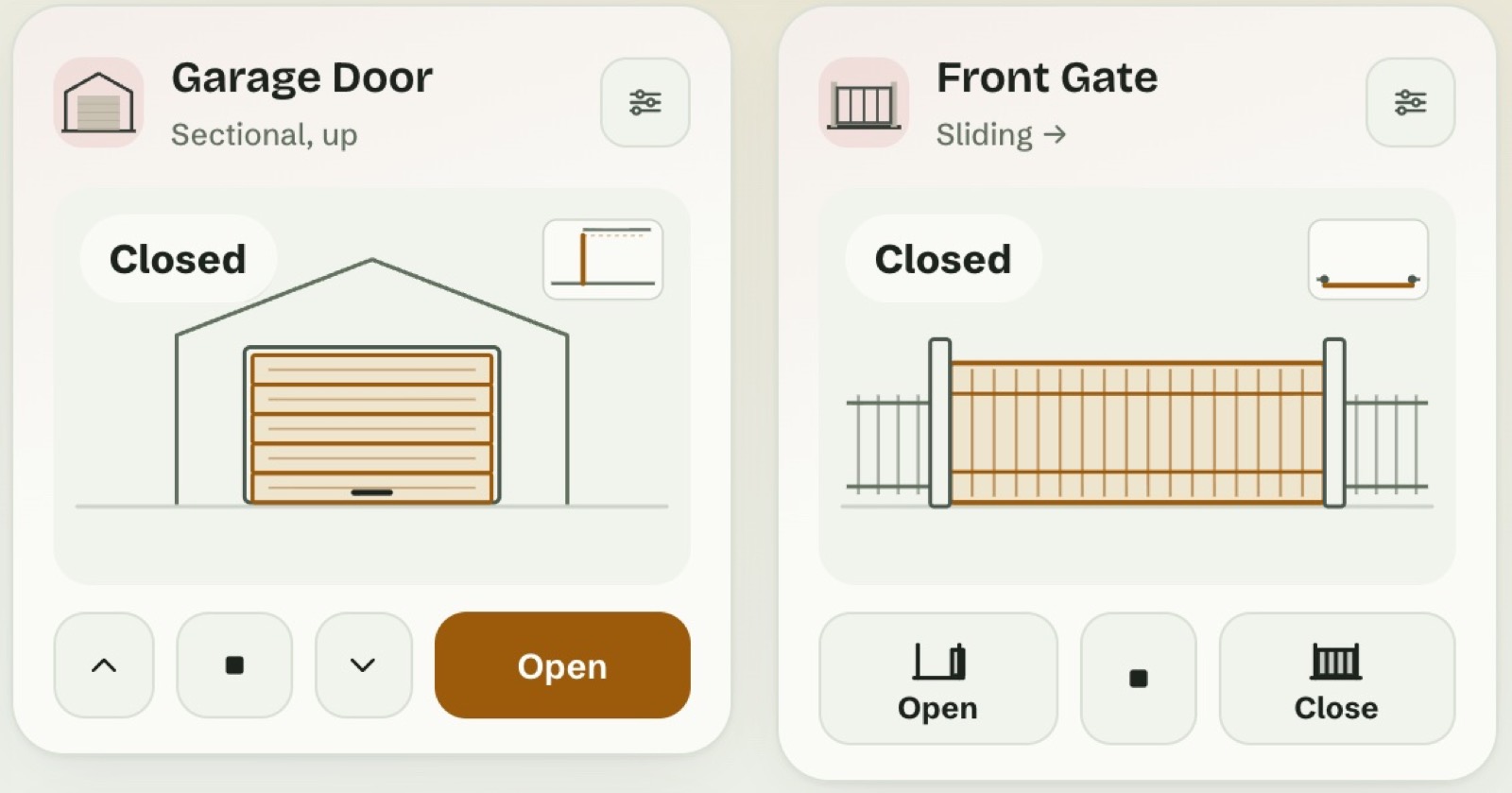
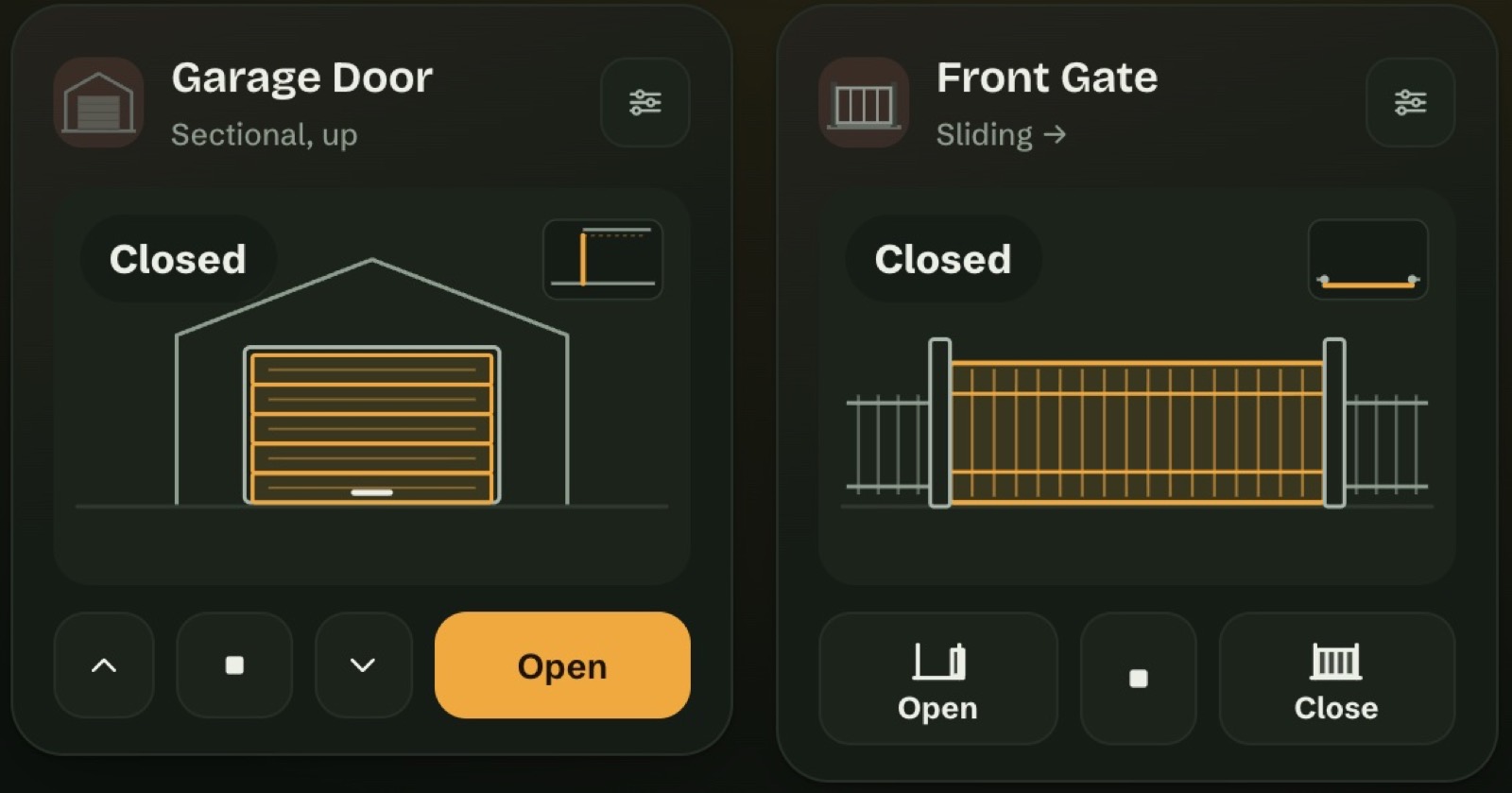
- Desenhados em movimento. Persianas, persianas de enrolar, cortinas, toldos, portões, portões de pedestre e portas de garagem são reconhecidos pelo tipo no Home Assistant. O desenho acompanha a posição que o dispositivo informa. Um dispositivo sem posição se move pelo tempo que você definir, de 3 a 180 segundos.
- Escolha como cada um abre. Persianas: vertical, da esquerda para a direita, da direita para a esquerda ou em duas partes. Portões: deslizante, pivotante (esquerda, direita ou dupla), dobrável ou um portão de pedestre estreito. Portas de garagem: seccional.
- Cinco estilos: Minimalista, Ilustrado, Isométrico, Pictograma e Vidro, com um ajuste de opacidade para o Vidro. Um estilo para o painel inteiro, ou um diferente por cartão.
- Botões que mostram onde você vai chegar. Abrir e Fechar mostram a posição final, desenhada, com a palavra.
- Um cartão para cada portão e porta de garagem na página Segurança. Portões e portas de garagem perguntam antes de se mover.
Segurança
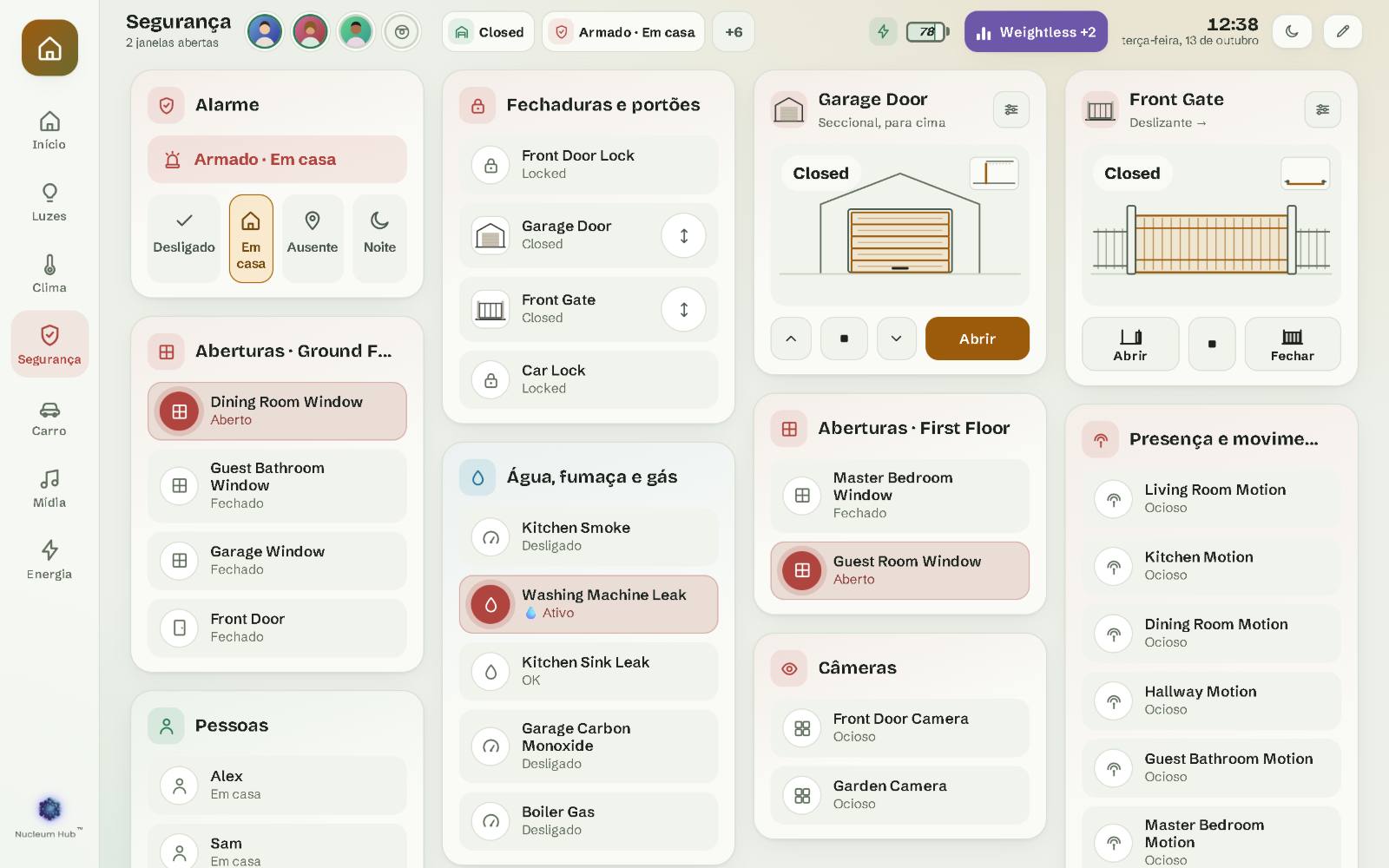
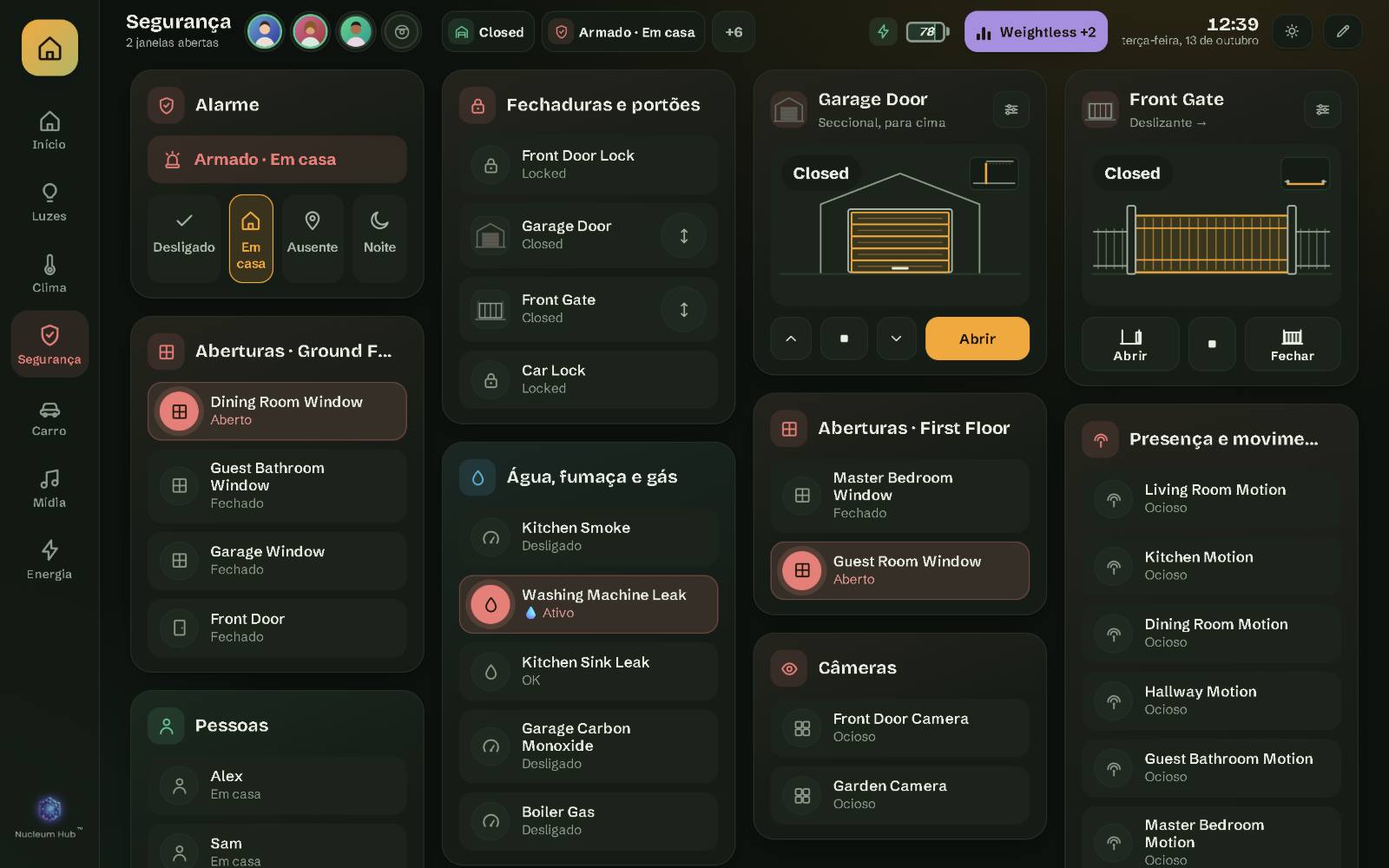
- Painel de alarme com o seu código, do jeito que o alarme do seu Home Assistant pede. Cada modo tem a sua cor.
- Fechaduras e portões, portas e janelas, presença e movimento.
- Câmeras, com a imagem delas, pelo Home Assistant.
- Sensores de água, fumaça e gás num cartão próprio.
- A sua casa nunca depende da licença. Sem uma licença, o Nucleum Hub mostra só a tela de ativação, mas o alarme, as fechaduras, os portões e as luzes continuam funcionando no Home Assistant e no app dele.
O Nucleum Hub mostra e controla o que o Home Assistant controla. Ele não substitui o teclado do seu alarme nem a sua chave. Mantenha os dois.
Carro
- Uma página do carro com uma imagem do seu carro (adicione a sua própria foto), as portas, o porta-malas e o capô, a pressão dos pneus, a trava, o combustível ou a bateria, a autonomia e a quilometragem.
- Climatização do carro, com os modos que o seu carro informa.
- Trave e destrave pela barra superior, após uma confirmação. Mantenha pressionado para abrir a página do carro.
- Sem ficar preso a uma marca. O Nucleum Hub encontra cada parte do carro pela função, não pelos nomes de uma marca. A autonomia aparece na unidade do seu carro, km ou milhas.
Clima
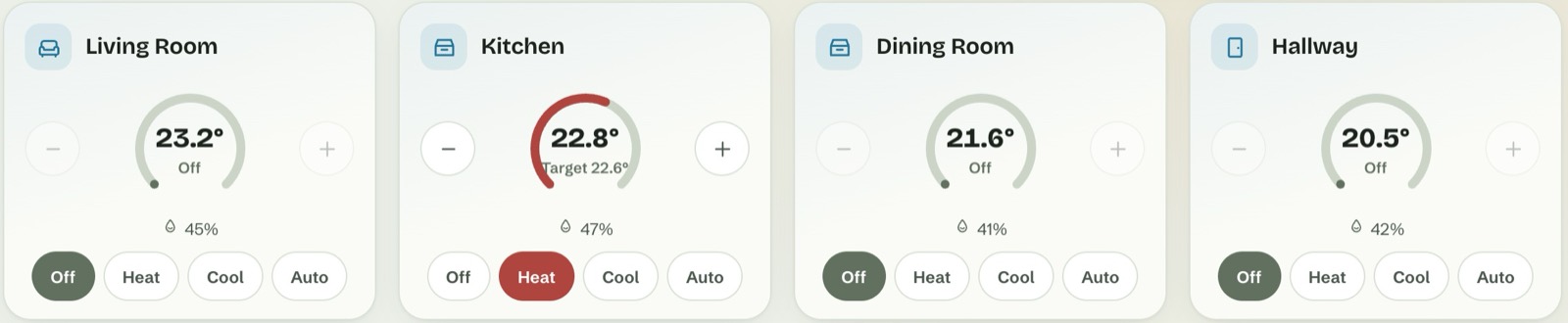
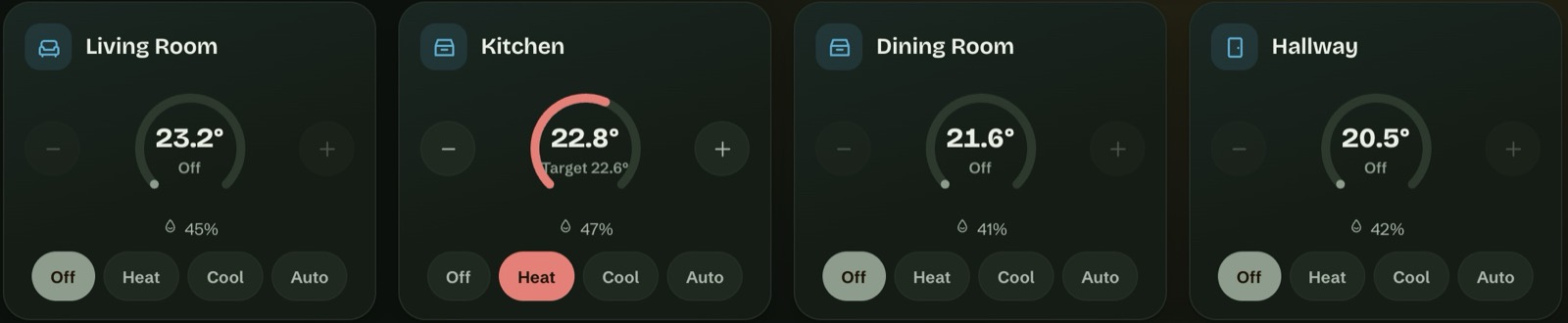
- Termostatos em passos redondos: 20 → 20,5 → 21 °C, ou graus inteiros em Fahrenheit, dentro dos limites de cada termostato.
- Modos, predefinições, velocidades do ventilador e oscilação, exatamente como cada termostato os informa.
- Faixas de aquecimento e resfriamento para os termostatos que funcionam assim.
- Purificadores de ar com a sua própria janela: PM2.5, o filtro, a velocidade, a trava para crianças.
Robôs
- Robôs aspiradores e cortadores de grama: iniciar, pausar, mandar de volta para a base.
- O que o robô sabe: status, bateria, o cômodo atual, tempo e área de limpeza, e os totais de toda a vida útil.
- Consumíveis (escovas, filtro, mop e outros) em horas ou em porcentagem, com um aviso quando algum precisar de atenção em breve.
- Modos e mapas: modo de limpeza, sucção, intensidade do mop, o mapa a usar e a planta da casa quando o Home Assistant oferece uma.
- No seu idioma. Quando o Home Assistant só tem inglês para as palavras de um robô, o Nucleum Hub usa as suas próprias, nos 12 idiomas. Os nomes dos mapas e dos cômodos ficam como você os definiu.
Todas as telas sincronizadas
- Salvo no Home Assistant. Layouts, páginas, nomes e fotos ficam no seu Home Assistant, então todas as telas mostram o mesmo e os backups do seu Home Assistant incluem tudo isso.
- Um painel comum, ou um por tela. No modo de edição você escolhe: “Só este dispositivo” ou “Painel comum”. Dê a uma tela um painel próprio, ou dê a um usuário do Home Assistant o painel dele.
- Configure o tablet de parede pelo seu notebook. Atribua um painel a ele e organize tudo numa tela maior.
- Nenhuma edição perdida. Se duas telas mudarem a mesma coisa, a alteração mais recente vence e a outra fica esperando no Histórico, pronta para ser recuperada.
- Telas sem direitos de administrador nunca sobrescrevem a configuração comum. As edições delas ficam naquela tela.
- Tamanhos por tipo de tela. O tamanho dos cartões e as colunas podem ser diferentes num celular, numa tela estreita e numa larga, então organizar o celular não mexe em nada na parede.
12 idiomas
- Inglês, romeno, alemão, francês, holandês, espanhol, italiano, polonês, sueco, tcheco, dinamarquês e português (Brasil).
- Os estados nas palavras do Home Assistant. “Ligado”, “Trancado”, “Parcialmente nublado” vêm das traduções do próprio Home Assistant, no idioma que você escolher para o painel. Ele pode ser diferente do idioma do Home Assistant.
- Os seus formatos. Datas, horas e números seguem o seu perfil do Home Assistant: 12 ou 24 horas, °C ou °F, km ou milhas.
Aparência
- Claro, escuro ou automático, definido por tela.
- Uma dúzia de paletas de cores, ou a sua própria cor. A paleta pertence ao painel, então um painel separado pode ter a sua.
- Tamanho do texto por tela, de 80 a 150%. Texto grande na parede, normal no celular.
- Cinco estilos de desenho para persianas e portões (veja acima).
- Uma barra superior compacta que deixa espaço para os seus cômodos, mesmo num tablet de 7 polegadas.
Quando a rede cai
- O painel não precisa de internet. As fontes e todo o resto já vêm embutidos. Um tablet que só alcança o seu Home Assistant funciona por completo.
- Se o Home Assistant estiver fora do ar quando uma tela inicia, a tela mantém o seu layout salvo, diz “Aguardando o Home Assistant” e o motivo, e espera antes de deixar você editar. Ela nunca salva uma página vazia por cima da sua configuração.
- Ele se reconecta sozinho, sem recarregar a página.
- Cópias de segurança. Antes de qualquer atualização do formato das suas configurações ou de qualquer restauração, ele guarda uma cópia que você recupera com um toque.
- A licença é verificada no seu Home Assistant, pela nossa integração, que consulta o nosso servidor de tempos em tempos. Se o nosso servidor ficar fora do ar por um tempo, nada muda para as casas já ativadas. Por quanto tempo um Home Assistant pode ficar offline em cada plano está na página de preços.
Configuração e edição
- Um assistente de configuração em 3 etapas: o seu idioma e um nome para a saudação, as páginas que você quer e, por fim, os sensores que ele encontrou, que você pode corrigir.
- Sem YAML. Adicione cartões a partir de um catálogo, arraste um canto para redimensionar, escolha as colunas e o espaço entre os cartões.
- Desfazer, Histórico, Backup e Restaurar na barra de edição.
- Volta à página inicial após 1 a 30 minutos sem toques, definido por tela.
- Diagnóstico em Configurações › Sobre: um arquivo para o suporte, sem nomes nem IDs de entidade da sua casa.
Testado em
iPhone, iPad, MacBook, um PC com Windows e o tablet Android Honor Pad X8a. Outros tablets, tablets de quiosque e TVs muitas vezes funcionam, mas não podemos prometer até termos testado um. Abra primeiro a demonstração no seu dispositivo e veja os requisitos.