 ™
™Todo lo que hace
Nucleum Hub lee lo que tu Home Assistant ya tiene y lo organiza para una pantalla en la pared. Los dos planes incluyen todas las funciones. Esta es la lista completa, por grupos.
Ir a: Habitaciones y dispositivos · Energía · Multimedia · Persianas, cortinas y portones · Seguridad · Coche · Clima · Robots · Todas las pantallas sincronizadas · 12 idiomas · Aspecto · Cuando cae la red · Configuración y edición
Habitaciones y dispositivos
- Páginas para toda la casa: Inicio, Luces, Clima, Seguridad, Coche, Multimedia y Energía. Añade tus propias páginas, con nombre, icono y color. Oculta las que no necesites.
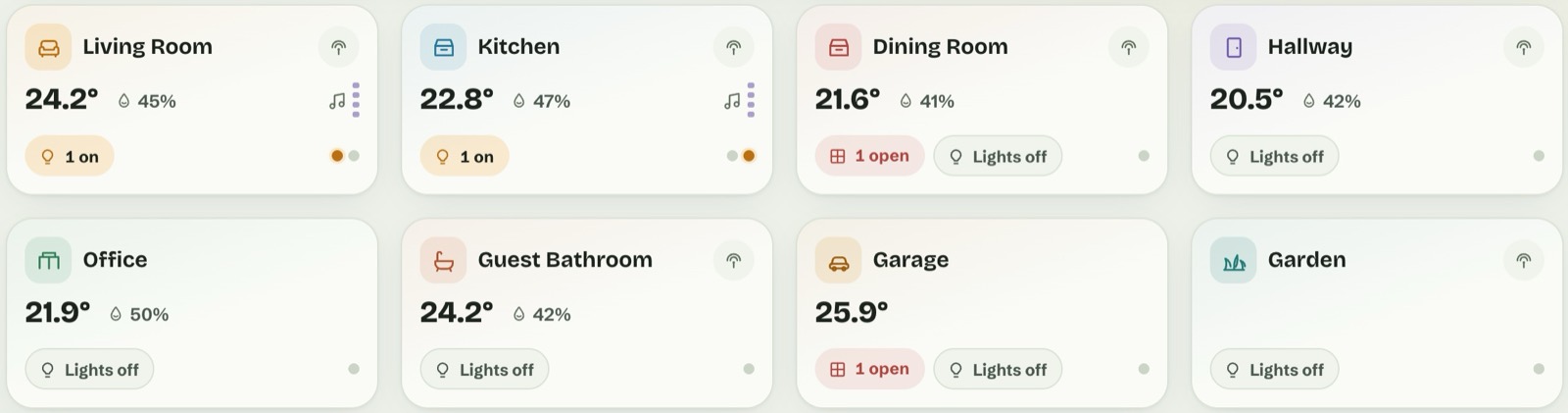
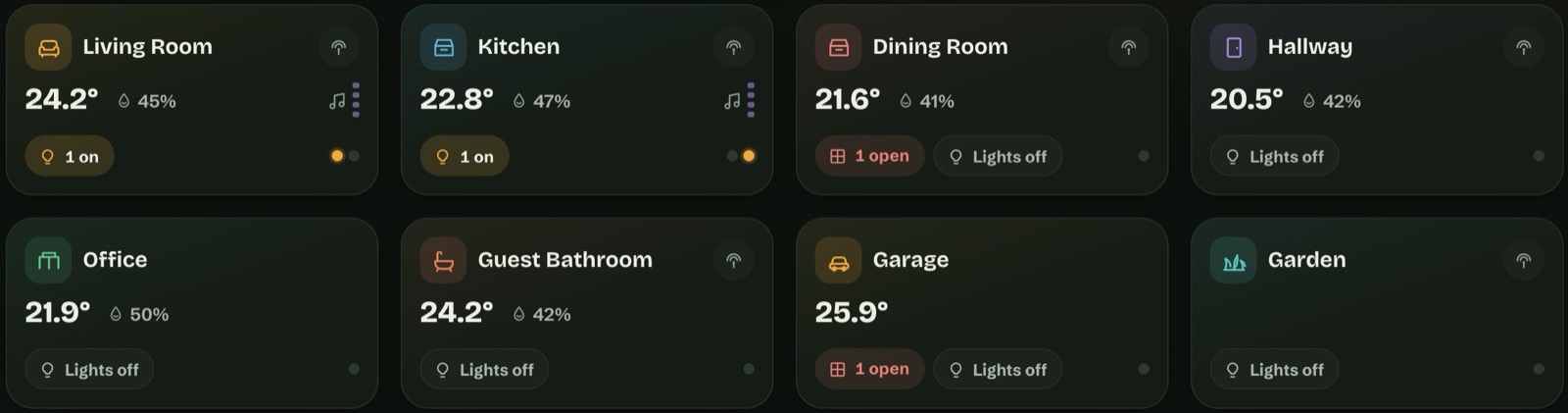
- Tarjetas de habitación que lo dicen con palabras. «Abiertas: 1» para una ventana o una puerta, «Encendidas: 3» o «Luces apagadas», «Reproduciendo» cuando suena música allí. Un punto por cada luz, en su propio color. Pulsa dos veces el chip de luces para encender o apagar todas las luces de la habitación, tras una confirmación.
- Toca una habitación para abrirla, con todos sus dispositivos y sus controles.
- Las luces muestran su color. El botón de una luz de color toma el color que elegiste. Ajusta el brillo, el color y el blanco desde la ventana de la luz.
- Enchufes, sensores, temperaturas, presencia y movimiento, calidad del aire (CO₂, PM2.5), cada uno en una tarjeta que puedes añadir, mover y redimensionar.
- Pregunta antes de actuar, donde importa. Cada elemento tiene «Al tocar: Automático / Preguntar antes / Sin confirmación». En Automático preguntan las cerraduras, la alarma, los portones, la puerta del garaje, el coche, los scripts, las escenas, las automatizaciones y los botones. La pregunta dice lo que va a pasar («¿Apagar?»), y al confirmar se envía exactamente esa orden.
- Una barra superior a tu medida. Saludo, personas, insignias de estado (portón, alarma, puerta, coche, tiempo, CO₂, PM2.5), escenas, modo invitado, lo que está sonando, la batería de la tableta y el reloj. Cada uno se puede renombrar, ocultar o apuntar a otra entidad.
- Sugerencias y notificaciones. Las notificaciones de Home Assistant, más avisos como CO₂ por encima de 1000 ppm, una batería baja, una ventana abierta con la calefacción encendida o dispositivos que dejaron de estar disponibles. La tarjeta desaparece cuando no hay nada que decir.
- Tus propias fotos de tu coche, robot, purificador de aire o altavoces.
Energía
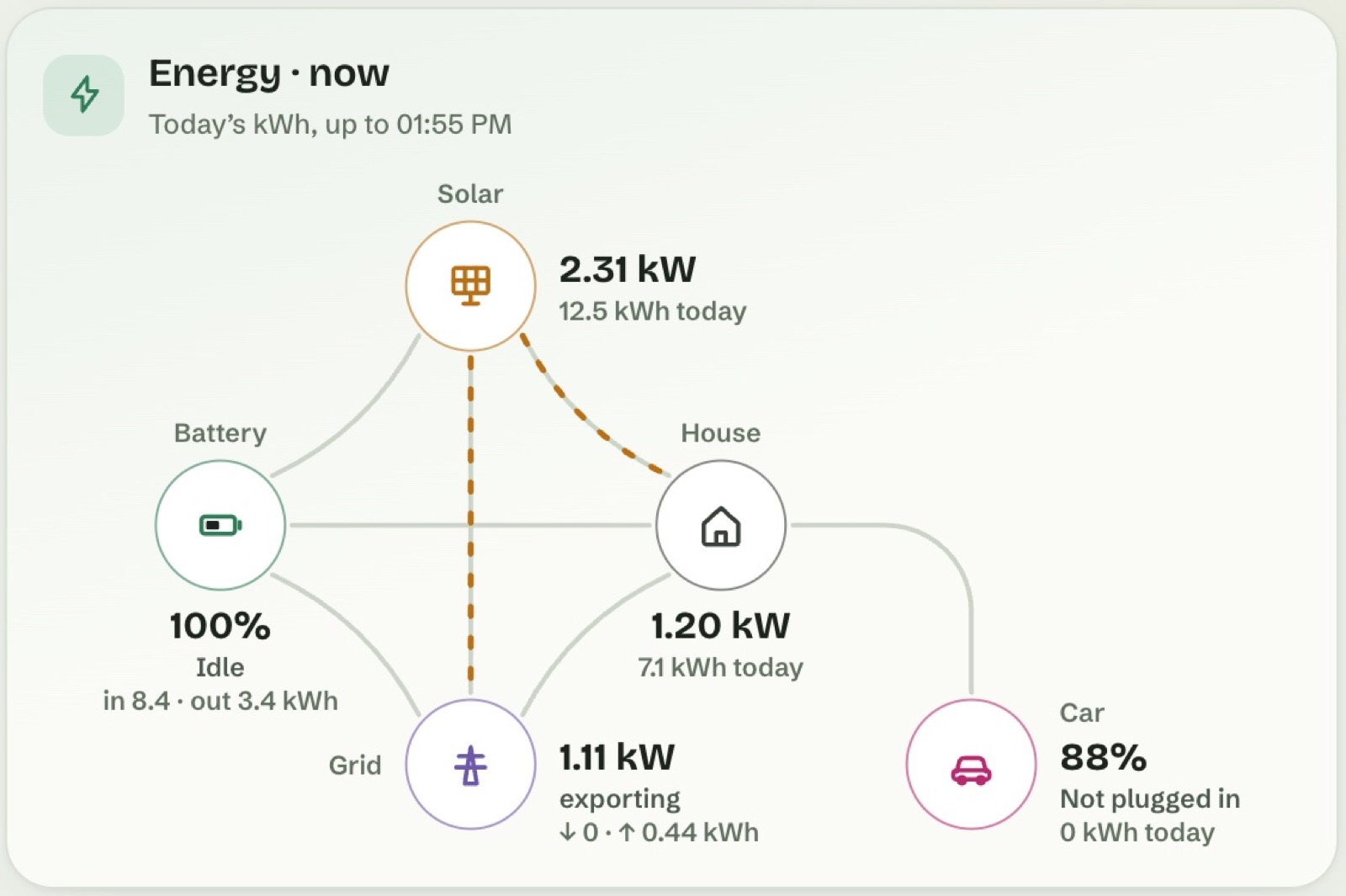
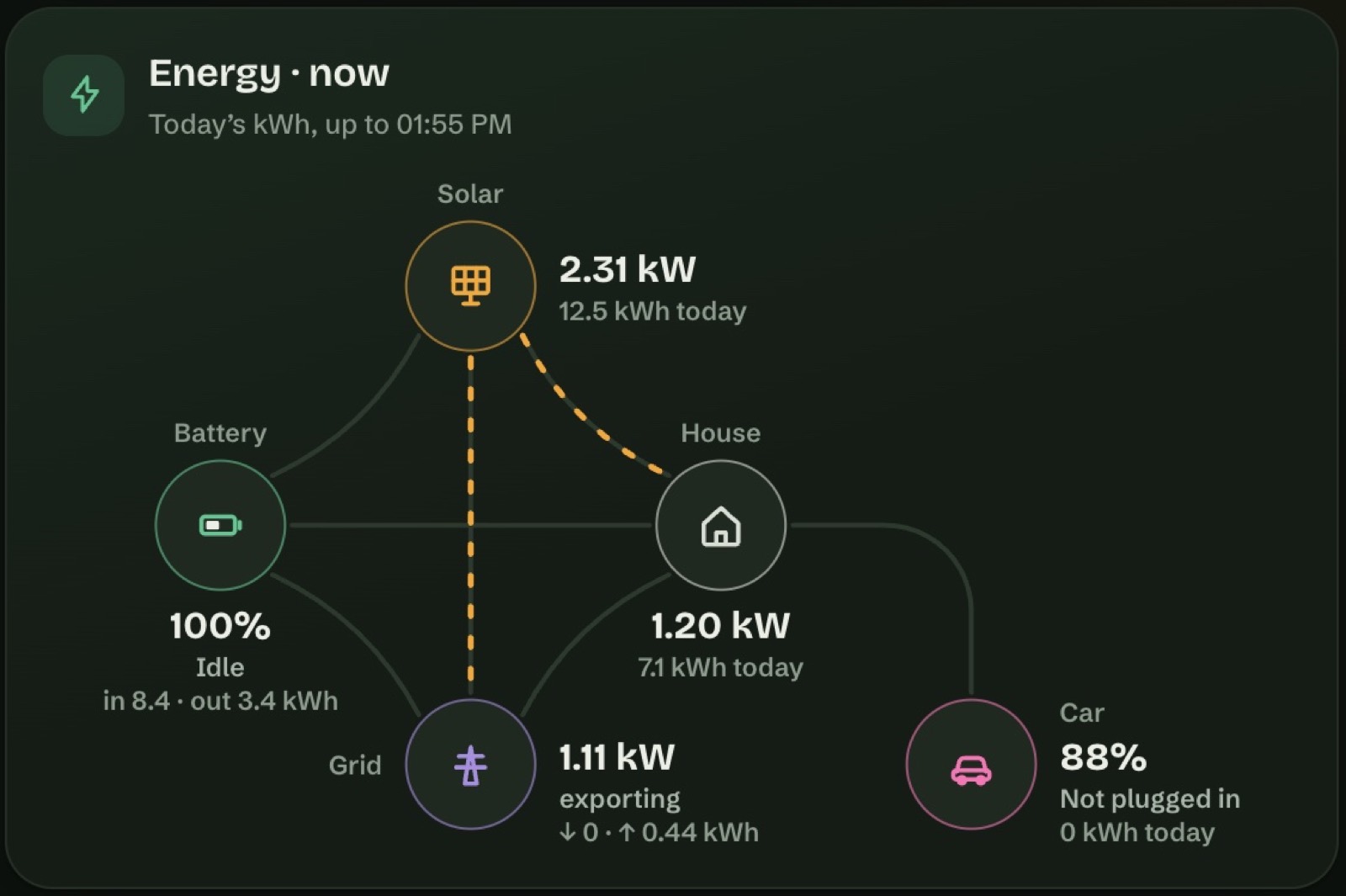
- La energía de ahora, como un flujo. Solar, batería, casa, red y coche eléctrico, con los kW de ahora y los kWh de hoy debajo de cada uno. Las líneas animadas muestran solo lo que de verdad circula.
- Los mismos sensores que Home Assistant. Nucleum Hub usa los sensores de potencia de los Ajustes de energía de tu Home Assistant. Si no hay ninguno, los encuentra él solo. Siempre puedes elegir un sensor tú mismo, e invertir el sentido del sensor de red o de batería si su signo va al revés.
- Cualquier periodo. Un día, 7 días, una semana, un mes o un año, con un calendario para los días. El periodo que elijas se queda en esa pantalla: un móvil no cambia la vista de la tableta de pared.
- Tarjetas para las preguntas que la gente se hace. Ahora y hoy, Resumen, Balance (lo que consumió la casa, por fuente), Potencia hoy, Desglose de energía, Aporte solar y pico, Tendencia del mes, Previsión solar, Sol, Coche eléctrico y Costes.
- Las cifras de hoy incluyen la hora en curso, con «kWh de hoy, hasta las 10:45» en el título de la tarjeta.
- El dinero, primero desde Home Assistant. Los costes, los ingresos por exportación y el ahorro solar salen de las estadísticas de costes que guarda Home Assistant. Sin ellas, de tu precio fijo o de tu sensor de precio. Sin ningún precio en Home Assistant, de los precios que escribas, marcados como «estimado».
- Coche eléctrico. Se encuentra a través del cargador de tus Ajustes de energía, o por los nombres que usan muchas integraciones de coches y de wallbox. Potencia de carga, energía añadida, límite de carga, tiempo hasta la carga completa y cuánto de cada carga vino del sol, calculado hora a hora.
- Previsión solar a partir de la previsión vinculada en tus Ajustes de energía, o de Forecast.Solar o Solcast.
- Solo las tarjetas que tu casa puede llenar. Sin placas solares, no hay tarjetas solares. Sin coche, no hay tarjeta del coche.
Multimedia
- Todos los reproductores que conoce Home Assistant, con reproducir y pausa, siguiente y anterior, volumen y avance. Aleatorio y Repetir aparecen en los reproductores que los admiten.
- Grupos de altavoces. Agrupa y desagrupa altavoces, con un solo volumen para el grupo, en los reproductores que admiten grupos.
- Tu biblioteca de Music Assistant: playlists, álbumes, artistas, canciones, radio y favoritos, con búsqueda. Toca una canción de una playlist y el resto de la lista la sigue. Mantén pulsado para más: solo esta canción, reproducirla después de la actual, añadirla a la cola.
- Historial y cola, para ver lo que sonó y lo que viene después.
- «Reproduciendo ahora» en la barra superior, siguiendo el reproductor que elijas.
- Lo que necesitas: la biblioteca, la búsqueda y la reproducción pasan por la integración Music Assistant de Home Assistant, en cualquier instalación. El historial completo y la lista de la cola necesitan además el complemento Music Assistant en Home Assistant OS y una pantalla con sesión de administrador; en los demás casos, la cola muestra la canción actual y la siguiente.
Persianas, cortinas y portones
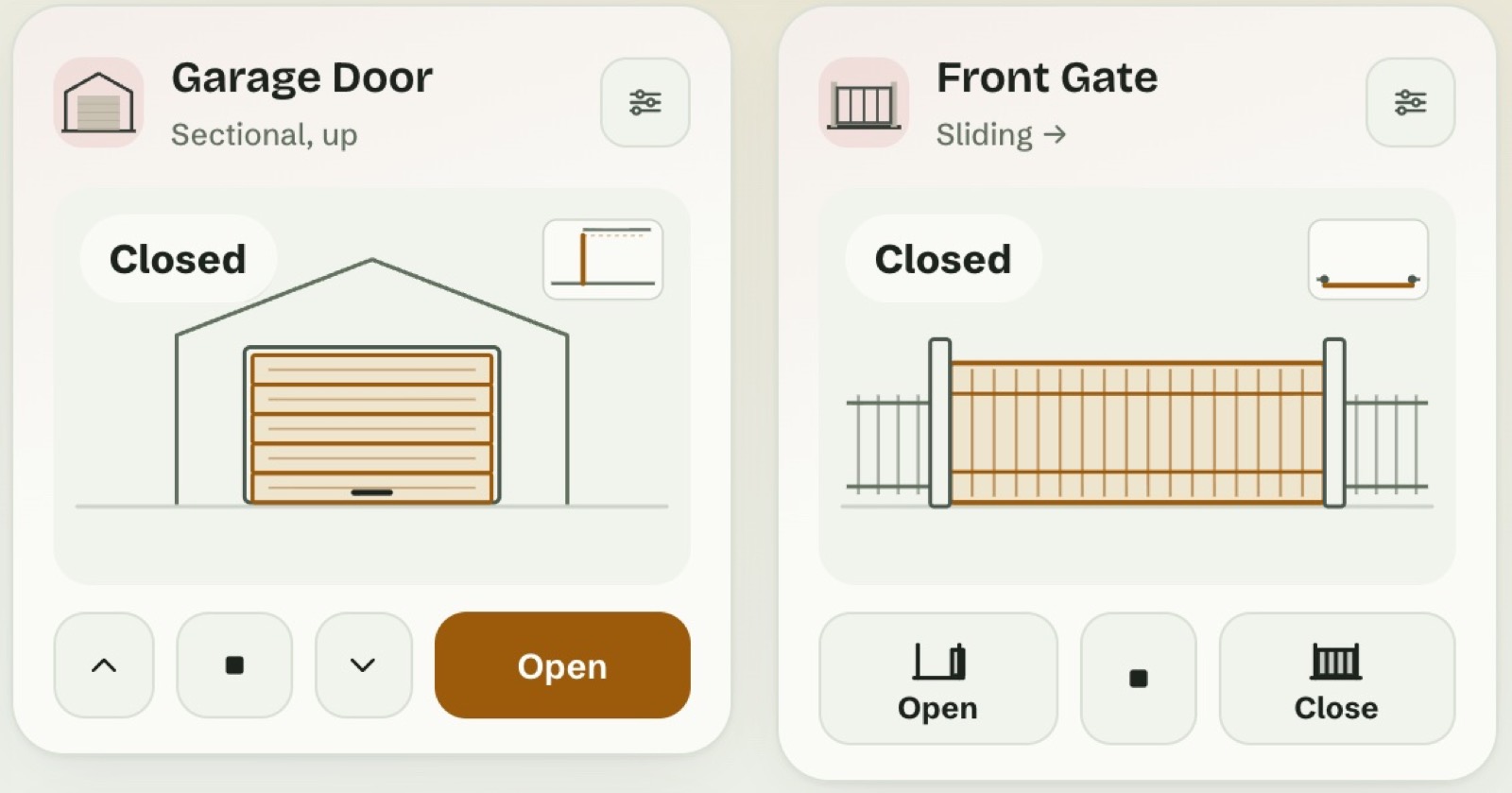
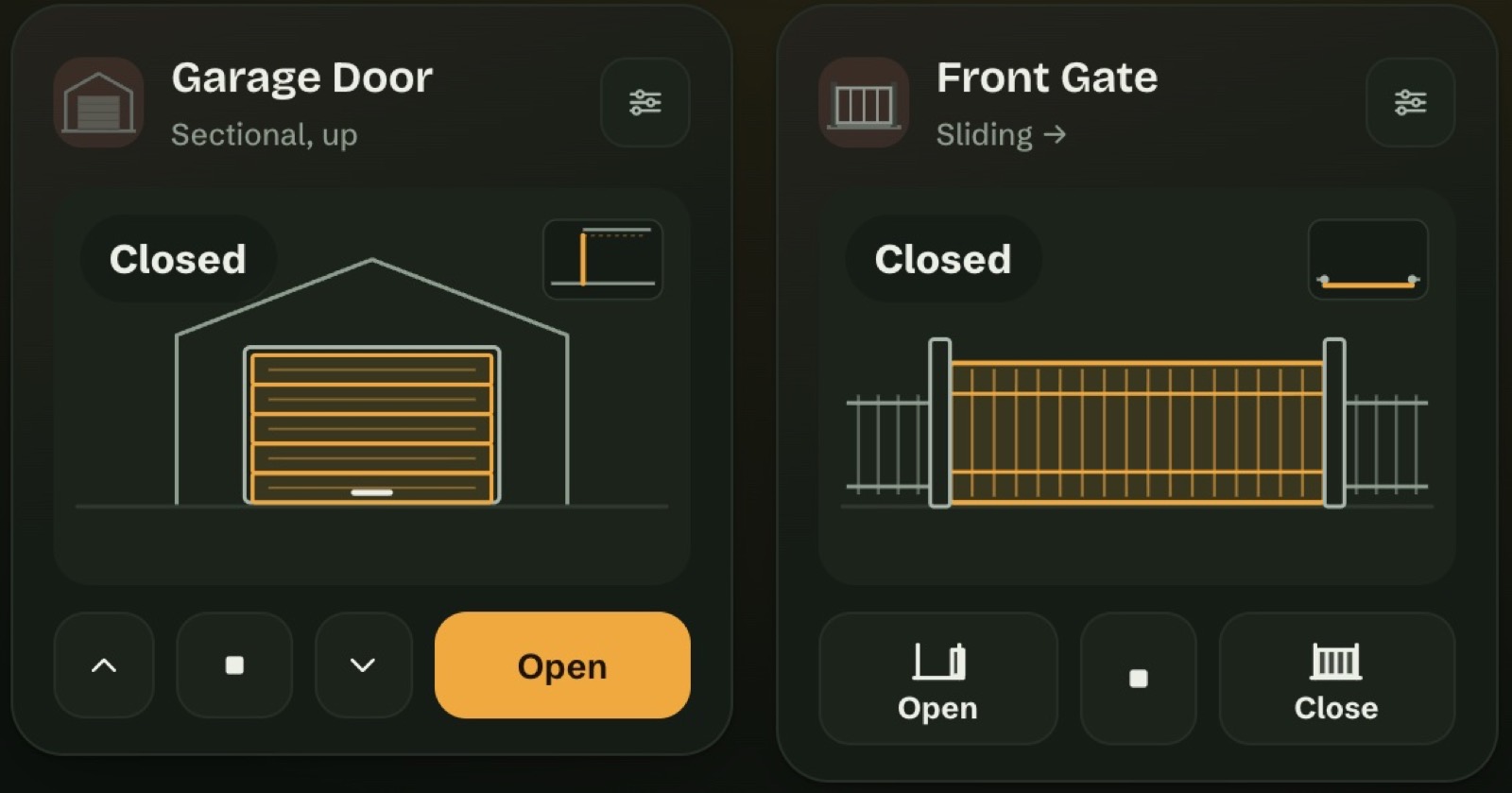
- Dibujados en movimiento. Persianas, persianas enrollables, cortinas, toldos, portones, puertas peatonales y puertas de garaje se reconocen por su tipo en Home Assistant. El dibujo sigue la posición que informa el dispositivo. Un dispositivo sin posición se mueve durante el tiempo que fijes, de 3 a 180 segundos.
- Elige cómo se abre cada uno. Persianas: vertical, de izquierda a derecha, de derecha a izquierda o en dos paños. Portones: corredera, batiente (izquierda, derecha o doble), plegable o una puerta peatonal estrecha. Puertas de garaje: seccional.
- Cinco estilos: Minimalista, Ilustrado, Isométrico, Pictograma y Cristal, con un ajuste de opacidad para Cristal. Un estilo para todo el panel, o uno distinto por tarjeta.
- Botones que muestran adónde llegas. Abrir y Cerrar muestran la posición final, dibujada, con la palabra.
- Una tarjeta por cada portón y puerta de garaje en la página Seguridad. Los portones y las puertas de garaje preguntan antes de moverse.
Seguridad
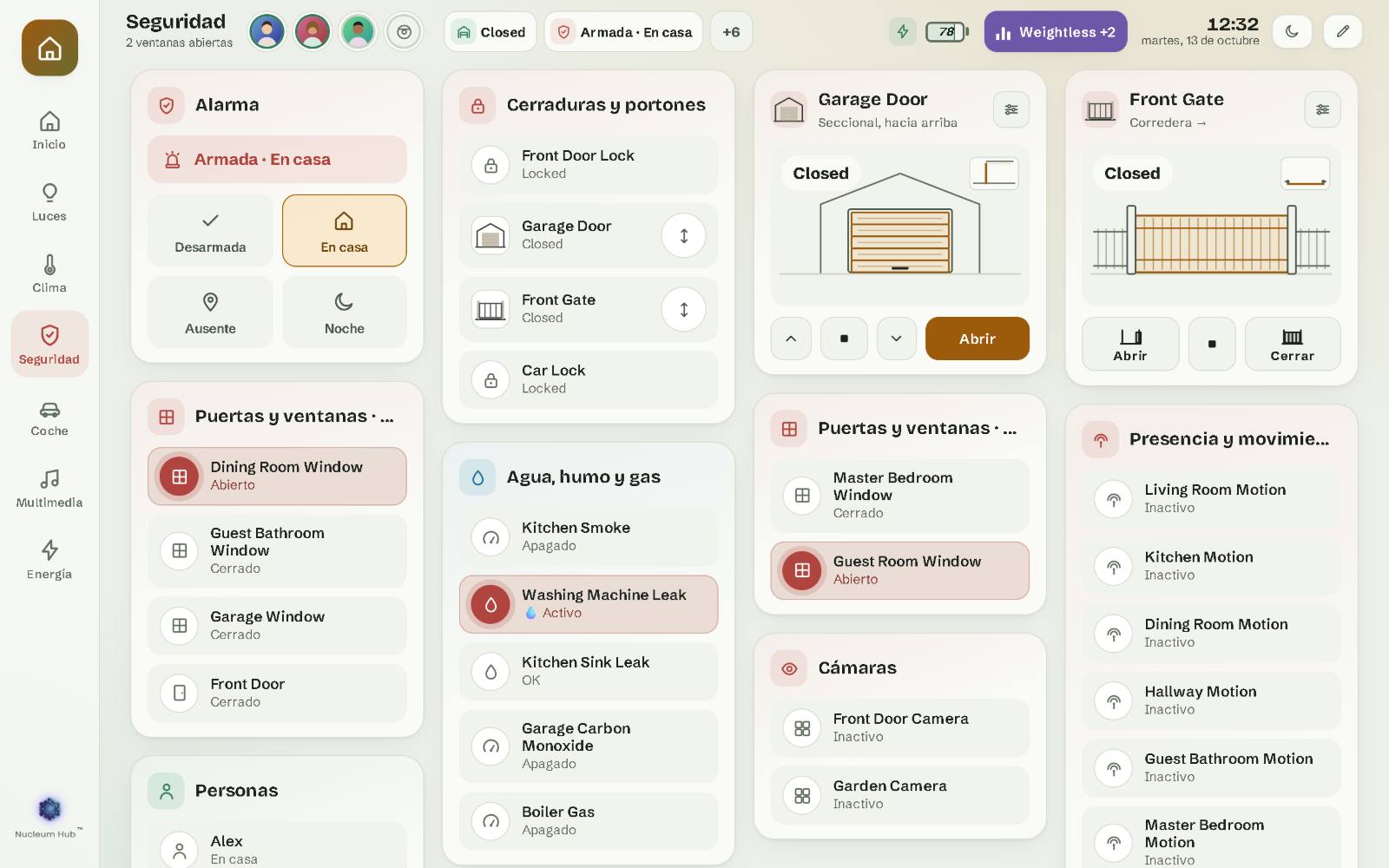
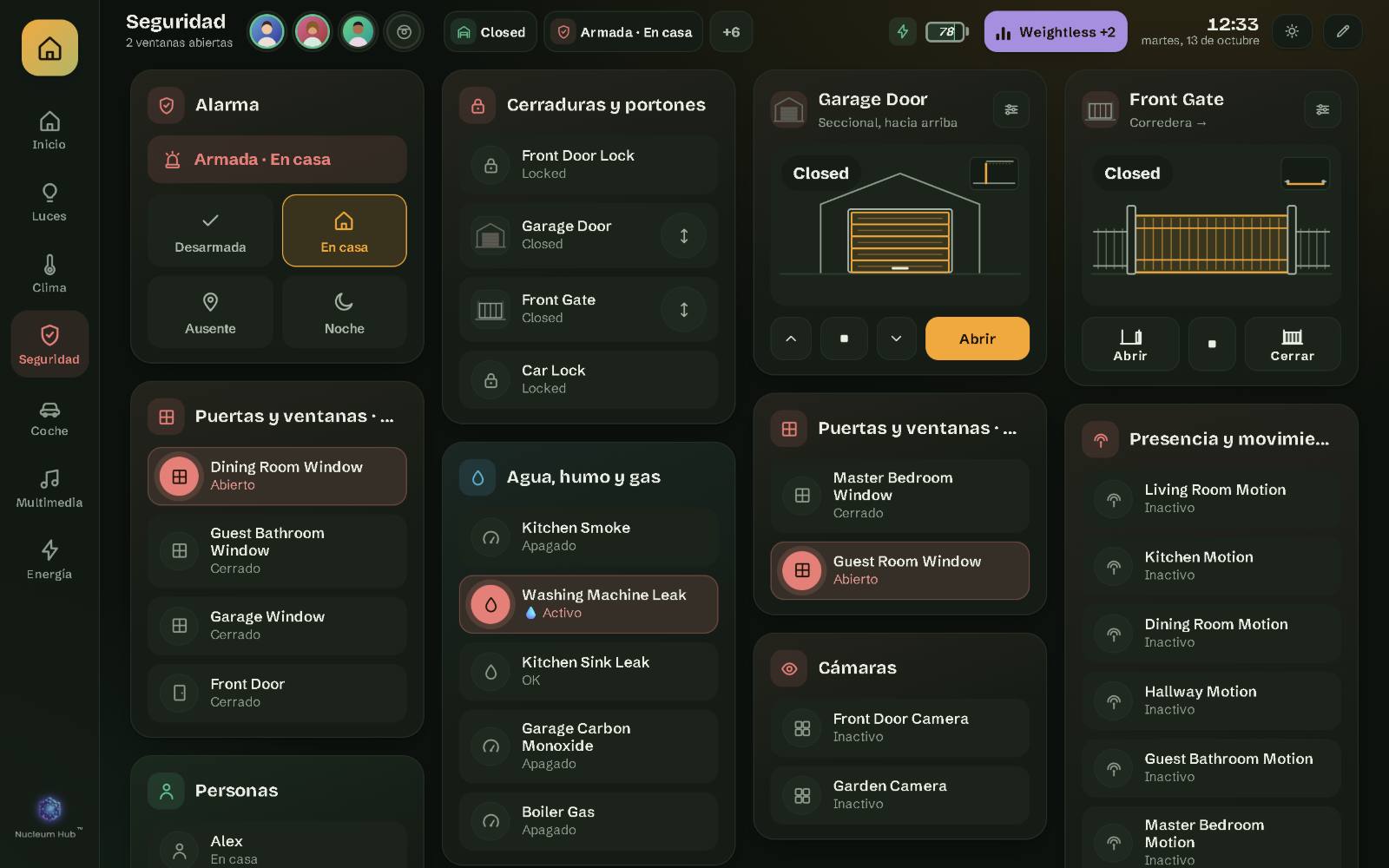
- Panel de alarma con tu código, tal como lo pide la alarma de tu Home Assistant. Cada modo tiene su color.
- Cerraduras y portones, puertas y ventanas, presencia y movimiento.
- Cámaras, con su imagen, a través de Home Assistant.
- Sensores de agua, humo y gas en su propia tarjeta.
- Tu casa nunca depende de la licencia. Sin ella, Nucleum Hub solo muestra su pantalla de activación, pero la alarma, las cerraduras, los portones y las luces siguen funcionando en Home Assistant y en su app.
Nucleum Hub muestra y controla lo que controla Home Assistant. No sustituye al teclado de tu alarma ni a tu llave. Conserva ambos.
Coche
- Una página del coche con una imagen de tu coche (añade tu propia foto), sus puertas, maletero y capó, la presión de los neumáticos, el cierre, el combustible o la batería, la autonomía y el kilometraje.
- Clima para el coche, con los modos que informa tu coche.
- Cierra y abre desde la barra superior, tras una confirmación. Mantén pulsado para abrir la página del coche.
- Sin atarse a una marca. Nucleum Hub encuentra cada parte del coche por su función, no por los nombres de una marca. La autonomía se muestra en la unidad de tu coche, km o millas.
Clima
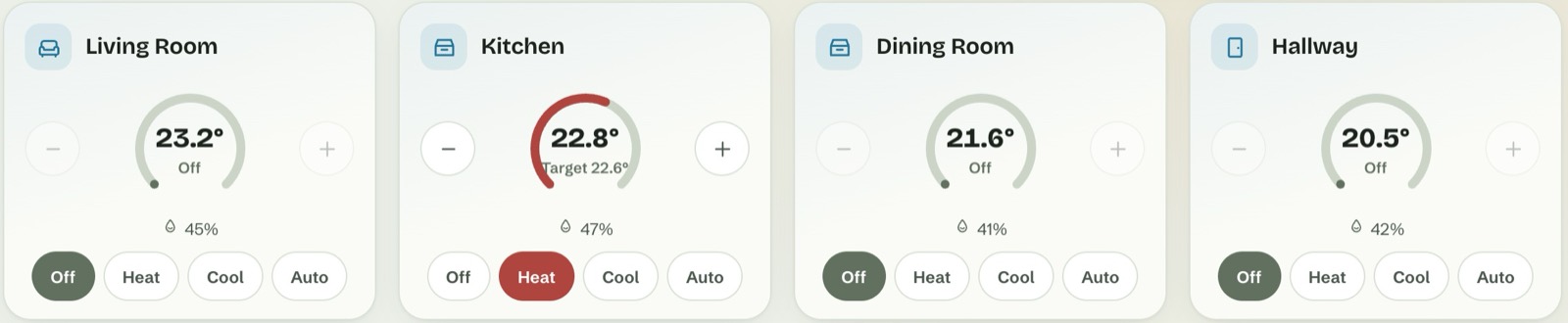
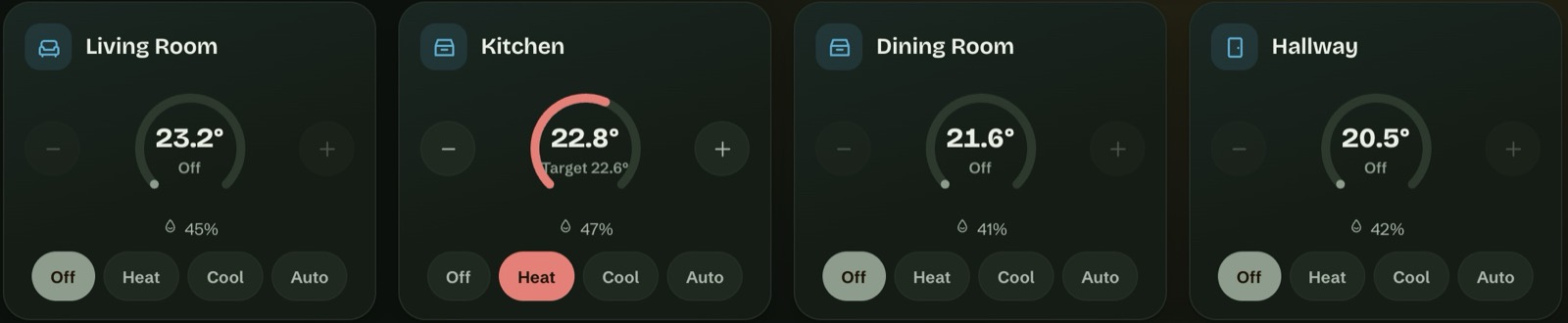
- Termostatos en pasos limpios: 20 → 20,5 → 21 °C, o grados enteros en Fahrenheit, dentro de los límites de cada termostato.
- Modos, preajustes, velocidades del ventilador y oscilación, exactamente como los informa cada termostato.
- Rangos de calor y frío para los termostatos que funcionan así.
- Purificadores de aire con su propia ventana: PM2.5, el filtro, la velocidad, el bloqueo infantil.
Robots
- Robots aspiradores y cortacéspedes: iniciar, pausar, volver a la base.
- Lo que sabe el robot: estado, batería, la habitación actual, tiempo y superficie de limpieza, y totales de toda su vida.
- Consumibles (cepillos, filtro, mopa y otros) en horas o en porcentaje, con un aviso cuando alguno necesite atención pronto.
- Modos y mapas: modo de limpieza, succión, intensidad de la mopa, el mapa que se usa y el plano de la casa cuando Home Assistant lo ofrece.
- En tu idioma. Cuando Home Assistant solo tiene inglés para las palabras de un robot, Nucleum Hub usa las suyas, en los 12 idiomas. Los nombres de mapas y habitaciones se quedan como los pusiste.
Todas las pantallas sincronizadas
- Guardado en Home Assistant. Diseños, páginas, nombres y fotos viven en tu Home Assistant, así que todas las pantallas muestran lo mismo y tus copias de seguridad de Home Assistant los incluyen.
- Un panel común, o uno por pantalla. En el modo de edición eliges: «Solo este dispositivo» o «Panel común». Dale a una pantalla su propio panel, o dale el suyo a un usuario de Home Assistant.
- Configura la tableta de pared desde tu portátil. Asígnale un panel y organízalo desde una pantalla más grande.
- No se pierde ningún cambio. Si dos pantallas cambian lo mismo, gana el cambio más reciente y el otro espera en el Historial, listo para recuperarlo.
- Las pantallas sin derechos de administrador nunca sobrescriben la configuración común. Sus cambios se quedan en esa pantalla.
- Tamaños por tipo de pantalla. El tamaño de las tarjetas y las columnas pueden ser distintos en un móvil, en una pantalla estrecha y en una ancha, así que organizar el móvil no mueve nada en la pared.
12 idiomas
- Inglés, rumano, alemán, francés, neerlandés, español, italiano, polaco, sueco, checo, danés y portugués (Brasil).
- Los estados, con las palabras de Home Assistant. «Encendido», «Bloqueado», «Parcialmente nublado» vienen de las propias traducciones de Home Assistant, en el idioma que elijas para el panel. Puede ser distinto del idioma de Home Assistant.
- Tus formatos. Las fechas, las horas y los números siguen tu perfil de Home Assistant: 12 o 24 horas, °C o °F, km o millas.
Aspecto
- Claro, oscuro o automático, por pantalla.
- Una docena de paletas de colores, o tu propio color. La paleta pertenece al panel, así que un panel aparte puede tener la suya.
- Tamaño del texto por pantalla, del 80 al 150 %. Texto grande en la pared, normal en el móvil.
- Cinco estilos de dibujo para persianas y portones (ver arriba).
- Una barra superior compacta que deja sitio a tus habitaciones, incluso en una tableta de 7 pulgadas.
Cuando cae la red
- El panel no necesita internet. Las fuentes y todo lo demás vienen incluidos. Una tableta que solo llega a tu Home Assistant funciona por completo.
- Si Home Assistant no responde cuando arranca una pantalla, la pantalla conserva tu diseño guardado, dice «Esperando a Home Assistant» y por qué, y espera antes de dejarte editar. Nunca guarda una página vacía encima de tu configuración.
- Se vuelve a conectar sola, sin recargar la página.
- Copias de seguridad automáticas. Antes de cualquier cambio en el formato de sus ajustes o de cualquier restauración, guarda una copia que puedes recuperar con un toque.
- La licencia se comprueba en tu Home Assistant, mediante nuestra integración, que consulta a nuestro servidor de vez en cuando. Si nuestro servidor no responde durante un tiempo, nada cambia para las casas ya activadas. Cuánto tiempo puede estar un Home Assistant sin conexión en cada plan lo explica la página de precios.
Configuración y edición
- Un asistente de configuración en 3 pasos: tu idioma y un nombre para el saludo, las páginas que quieres y, por último, los sensores que encontró, que puedes corregir.
- Sin YAML. Añade tarjetas desde un catálogo, arrastra una esquina para cambiar el tamaño, elige las columnas y el espacio entre tarjetas.
- Deshacer, Historial, Copia de seguridad y Restaurar desde la barra de edición.
- Vuelta a la página de inicio tras 1 a 30 minutos sin tocarla, por pantalla.
- Diagnóstico en Ajustes › Acerca de: un archivo para el soporte, sin nombres ni IDs de entidad de tu casa.
Probado en
iPhone, iPad, MacBook, un PC con Windows y la tableta Android Honor Pad X8a. Otras tabletas, tabletas de quiosco y televisores suelen funcionar, pero no podemos prometerlo hasta haber probado uno. Abre primero la demo en tu dispositivo y consulta los requisitos.