 ™
™Alles, was es kann
Nucleum Hub liest, was dein Home Assistant schon hat, und ordnet es für einen Bildschirm an der Wand an. Beide Pläne enthalten alle Funktionen. Hier ist die vollständige Liste, nach Bereichen.
Springe zu: Räume und Geräte · Energie · Medien · Rollläden, Vorhänge und Tore · Sicherheit · Auto · Klima · Roboter · Jeder Bildschirm synchron · 12 Sprachen · Aussehen · Wenn das Netzwerk ausfällt · Einrichtung und Bearbeitung
Räume und Geräte
- Seiten für das ganze Haus: Zuhause, Licht, Klima, Sicherheit, Auto, Medien und Energie. Füge eigene Seiten hinzu, mit Namen, Symbol und Farbe. Blende die aus, die du nicht brauchst.
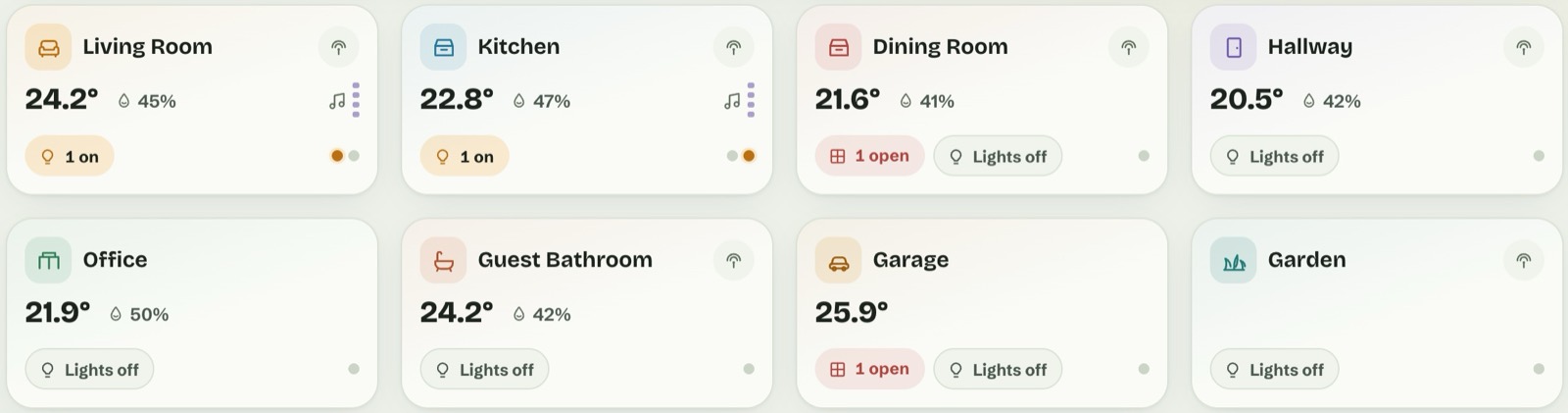
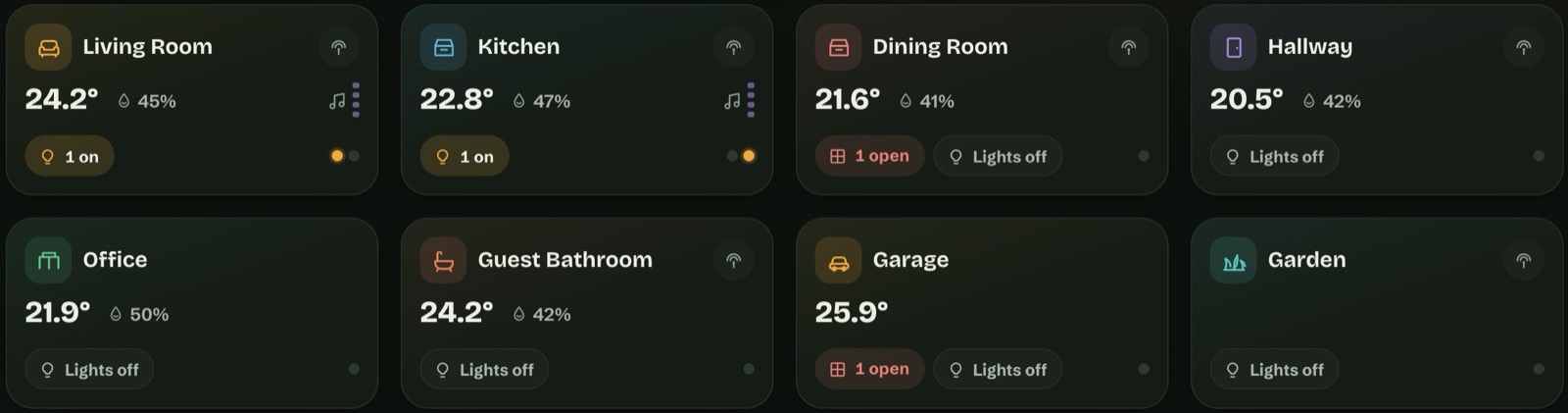
- Raumkarten, die es in Worten sagen. „1 offen“ für ein Fenster oder eine Tür, „3 an“ oder „Licht aus“, „Wiedergabe“, wenn dort Musik läuft. Ein Punkt für jedes Licht, in seiner eigenen Farbe. Drück zweimal auf den Licht-Chip, um nach einer Bestätigung alle Lichter im Raum zu schalten.
- Tippe auf einen Raum, um ihn zu öffnen, mit allen seinen Geräten und deren Steuerungen.
- Lichter zeigen ihre Farbe. Der Button eines farbigen Lichts nimmt die Farbe an, die du gewählt hast. Helligkeit, Farbe und Weiß stellst du im Fenster des Lichts ein.
- Steckdosen, Sensoren, Temperaturen, Anwesenheit und Bewegung, Luftqualität (CO₂, PM2.5), jeweils in einer Karte, die du hinzufügen, verschieben und in der Größe ändern kannst.
- Erst fragen, wo es darauf ankommt. Jedes Element hat „Beim Tippen: Automatisch / Erst fragen / Ohne Bestätigung“. Automatisch fragt bei Schlössern, der Alarmanlage, Toren, dem Garagentor, dem Auto, Skripten, Szenen, Automationen und Tasten. Die Frage sagt, was passieren wird („Ausschalten?“), und OK sendet genau diesen Befehl.
- Eine obere Leiste, die du gestalten kannst. Begrüßung, Personen, Statusanzeigen (Tor, Alarmanlage, Tür, Auto, Wetter, CO₂, PM2.5), Szenen, Gästemodus, was gerade läuft, der Akku des Tablets und die Uhr. Jedes Element lässt sich umbenennen, ausblenden oder auf eine andere Entität richten.
- Hinweise und Benachrichtigungen. Die Benachrichtigungen von Home Assistant, dazu Hinweise wie CO₂ über 1000 ppm, ein schwacher Akku, ein offenes Fenster bei laufender Heizung oder Geräte, die nicht mehr verfügbar sind. Die Karte verschwindet, wenn es nichts zu sagen gibt.
- Deine eigenen Fotos von deinem Auto, Roboter, Luftreiniger oder deinen Lautsprechern.
Energie
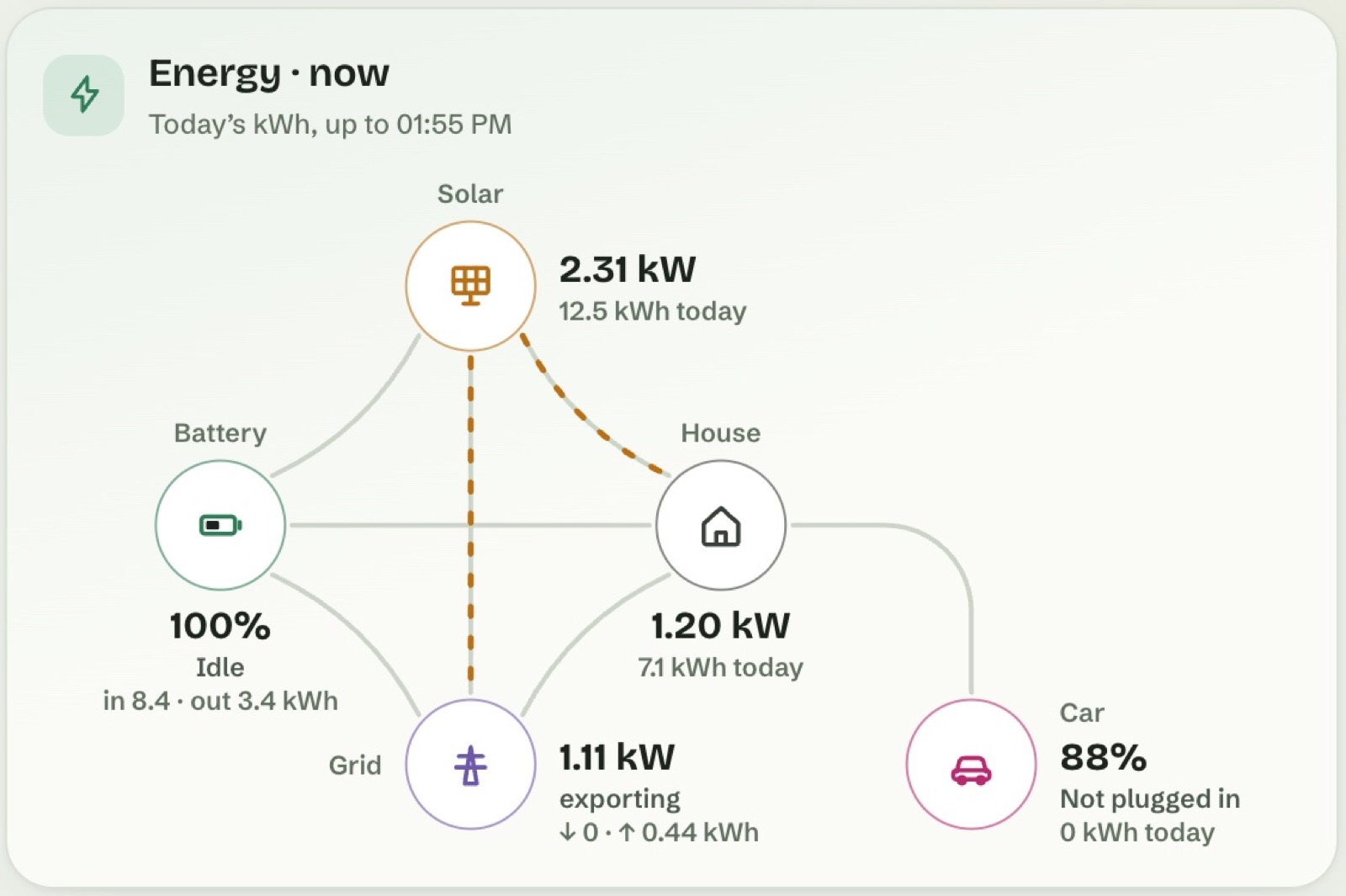
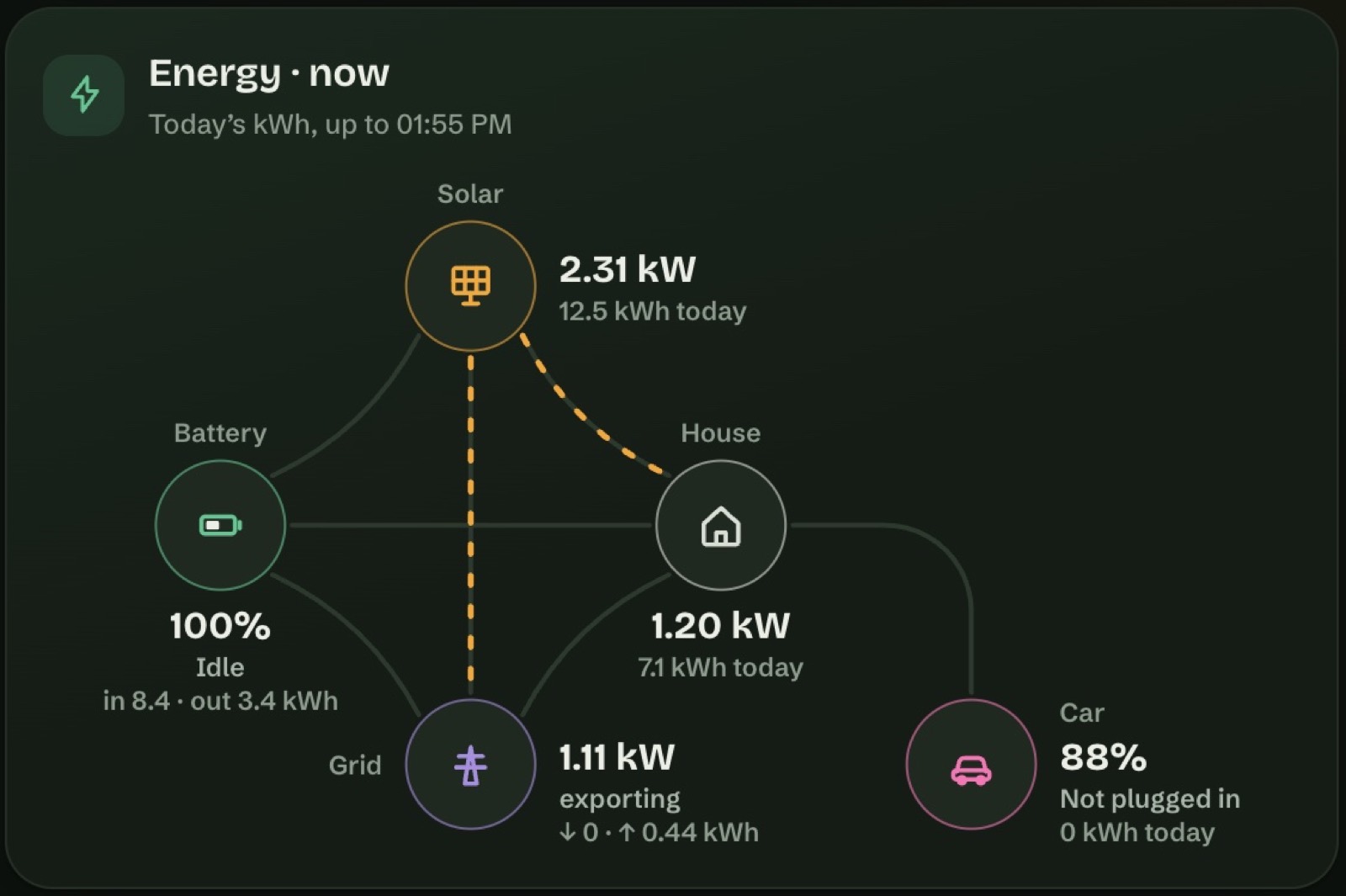
- Energie jetzt, als Fluss. Solar, Batteriespeicher, Haus, Netz und Elektroauto, jeweils mit kW jetzt und kWh heute darunter. Die animierten Linien zeigen nur, was wirklich fließt.
- Dieselben Sensoren wie Home Assistant. Nucleum Hub nutzt die Leistungssensoren aus deinen Home-Assistant-Energie-Einstellungen. Gibt es keine, findet es sie selbst. Du kannst jederzeit selbst einen Sensor wählen und die Richtung des Netz- oder Batteriesensors umkehren, wenn sein Vorzeichen andersherum ist.
- Jeder Zeitraum. Ein Tag, 7 Tage, eine Woche, ein Monat oder ein Jahr, mit einem Kalender für Tage. Der gewählte Zeitraum bleibt auf diesem Bildschirm: Ein Smartphone verstellt nicht die Ansicht des Wandtablets.
- Karten für die Fragen, die man sich stellt. Jetzt und heute, Übersicht, Bilanz (was das Haus verbraucht hat, nach Quelle), Leistung heute, Energie im Detail, Solaranteil & Spitze, Monatsverlauf, Solarprognose, Sonne, Elektroauto und Kosten.
- Die Werte von heute enthalten die laufende Stunde, mit „kWh von heute, bis 10:45“ im Kopf der Karte.
- Geld, zuerst aus Home Assistant. Kosten, Einspeiseerlöse und Solarersparnis kommen aus den Kostenstatistiken, die Home Assistant führt. Ohne sie aus deinem festen Preis oder Preissensor. Ohne jeden Preis in Home Assistant aus Preisen, die du eingibst, markiert als „geschätzt“.
- Elektroauto. Gefunden über die Wallbox in deinen Energie-Einstellungen oder über die Namen, die viele Auto- und Wallbox-Integrationen verwenden. Ladeleistung, geladene Energie, Ladelimit, Zeit bis voll und wie viel jeder Ladung von der Sonne kam, Stunde für Stunde berechnet.
- Solarprognose aus der Prognose, die in deinen Energie-Einstellungen verknüpft ist, oder von Forecast.Solar oder Solcast.
- Nur Karten, die dein Zuhause füllen kann. Keine Solaranlage, keine Solarkarten. Kein Auto, keine Autokarte.
Medien
- Jeder Player, den Home Assistant kennt, mit Wiedergabe und Pause, nächstem und vorherigem Titel, Lautstärke und Spulen. Zufallswiedergabe und Wiederholen erscheinen bei den Playern, die das unterstützen.
- Lautsprechergruppen. Lautsprecher gruppieren und trennen, mit einer Lautstärke für die Gruppe, bei Playern, die Gruppen unterstützen.
- Deine Music-Assistant-Mediathek: Playlists, Alben, Künstler, Titel, Radio und Favoriten, mit Suche. Tippe auf einen Titel in einer Playlist, und der Rest der Liste folgt. Halte gedrückt für mehr: nur diesen Titel, als Nächstes abspielen, zur Warteschlange hinzufügen.
- Verlauf und Warteschlange, um zu sehen, was lief und was als Nächstes kommt.
- „Läuft gerade“ in der oberen Leiste, für den Player, den du wählst.
- Was du brauchst: Mediathek, Suche und Wiedergabe laufen über die Music-Assistant-Integration von Home Assistant, auf jeder Installation. Der vollständige Verlauf und die Liste der Warteschlange brauchen zusätzlich das Music-Assistant-Add-on unter Home Assistant OS und einen Bildschirm, der als Administrator angemeldet ist; sonst zeigt die Warteschlange den aktuellen und den nächsten Titel.
Rollläden, Vorhänge und Tore
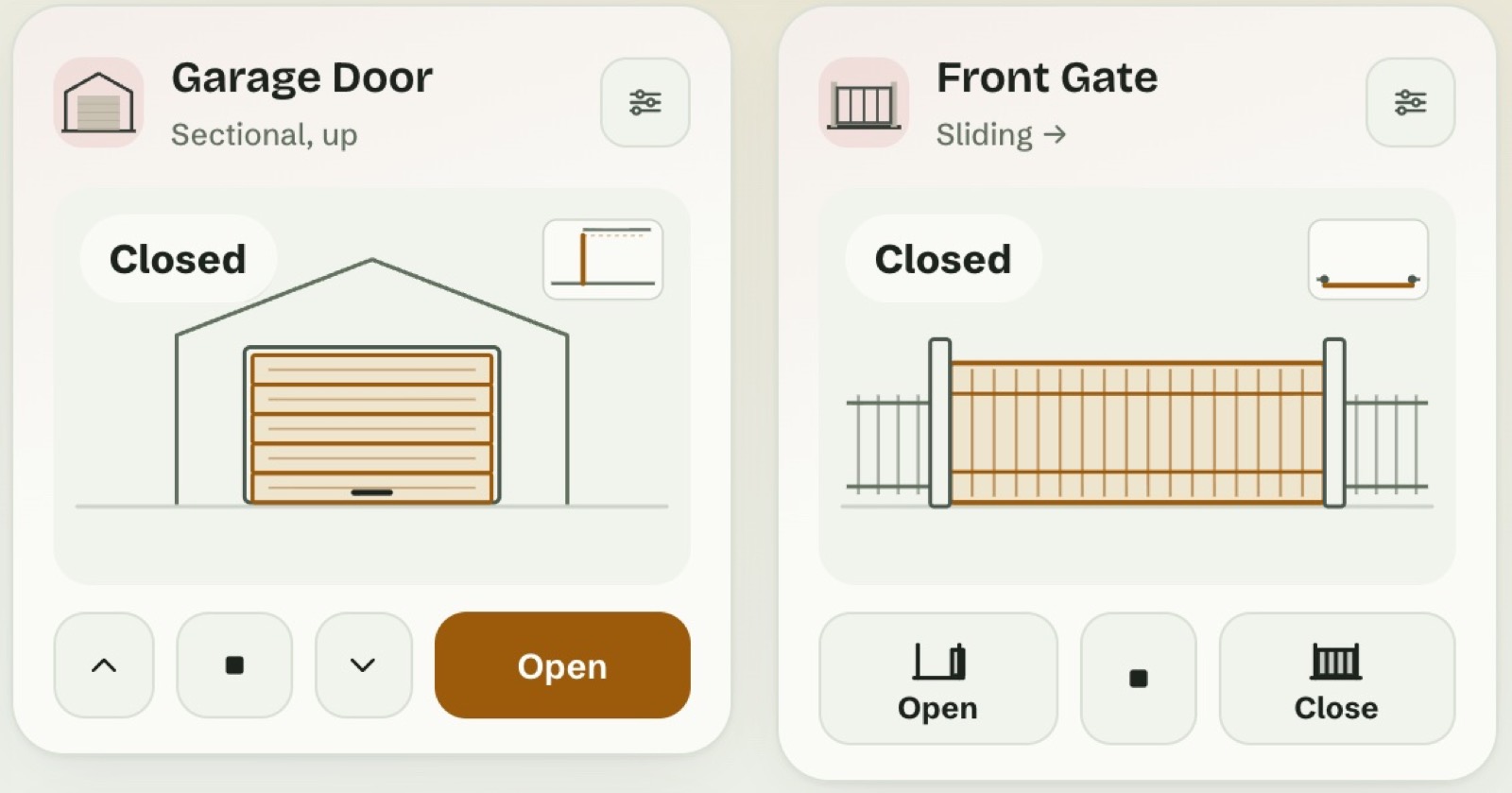
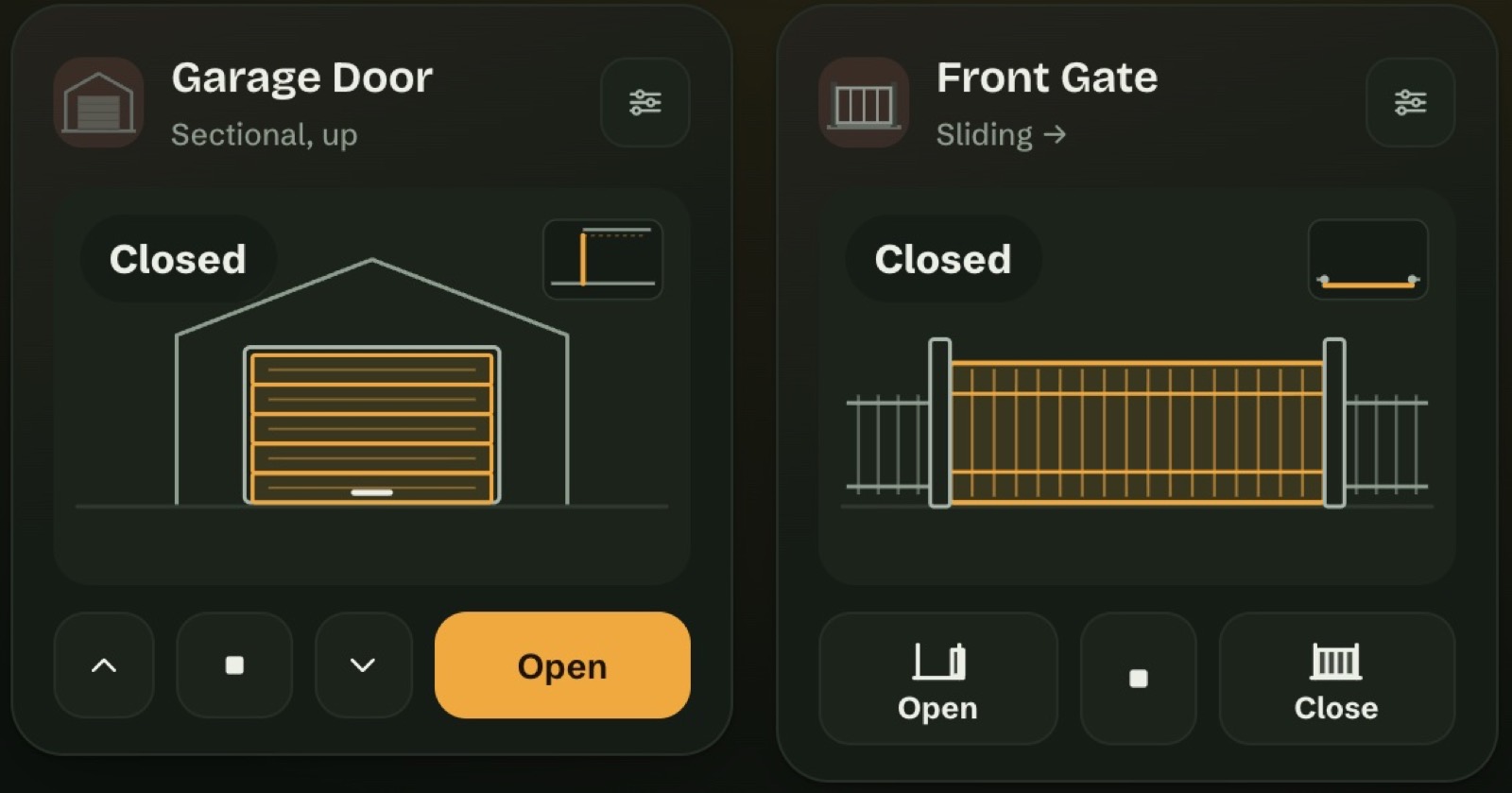
- In Bewegung gezeichnet. Jalousien, Rollläden, Vorhänge, Markisen, Tore, Pforten und Garagentore werden an ihrem Typ in Home Assistant erkannt. Die Zeichnung folgt der Position, die das Gerät meldet. Ein Gerät ohne Position bewegt sich so lange, wie du einstellst, von 3 bis 180 Sekunden.
- Wähle, wie sich jedes einzelne öffnet. Rollläden: senkrecht, von links nach rechts, von rechts nach links oder zweiteilig. Tore: Schiebetor, Drehtor (links, rechts oder zweiflüglig), Falttor oder eine schmale Pforte. Garagentore: Sektionaltor.
- Fünf Stile: Minimal, Illustriert, Isometrisch, Piktogramm und Glas, mit einer Einstellung für die Deckkraft beim Glas. Ein Stil für das ganze Dashboard oder ein eigener pro Karte.
- Buttons, die zeigen, wo du landest. Öffnen und Schließen zeigen die Endstellung, gezeichnet, mit dem Wort.
- Eine Karte für jedes Tor und Garagentor auf der Seite Sicherheit. Tore und Garagentore fragen, bevor sie sich bewegen.
Sicherheit
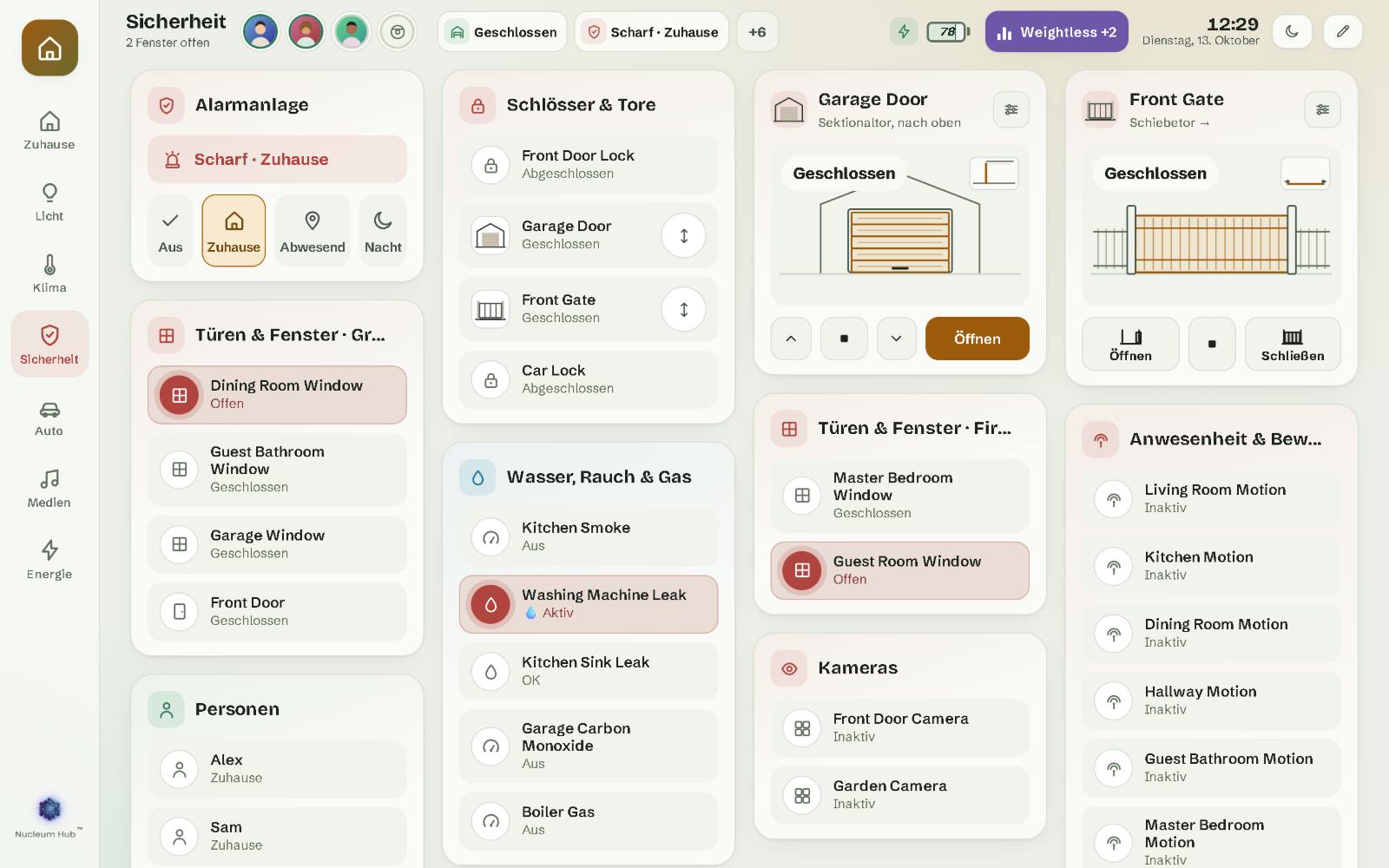
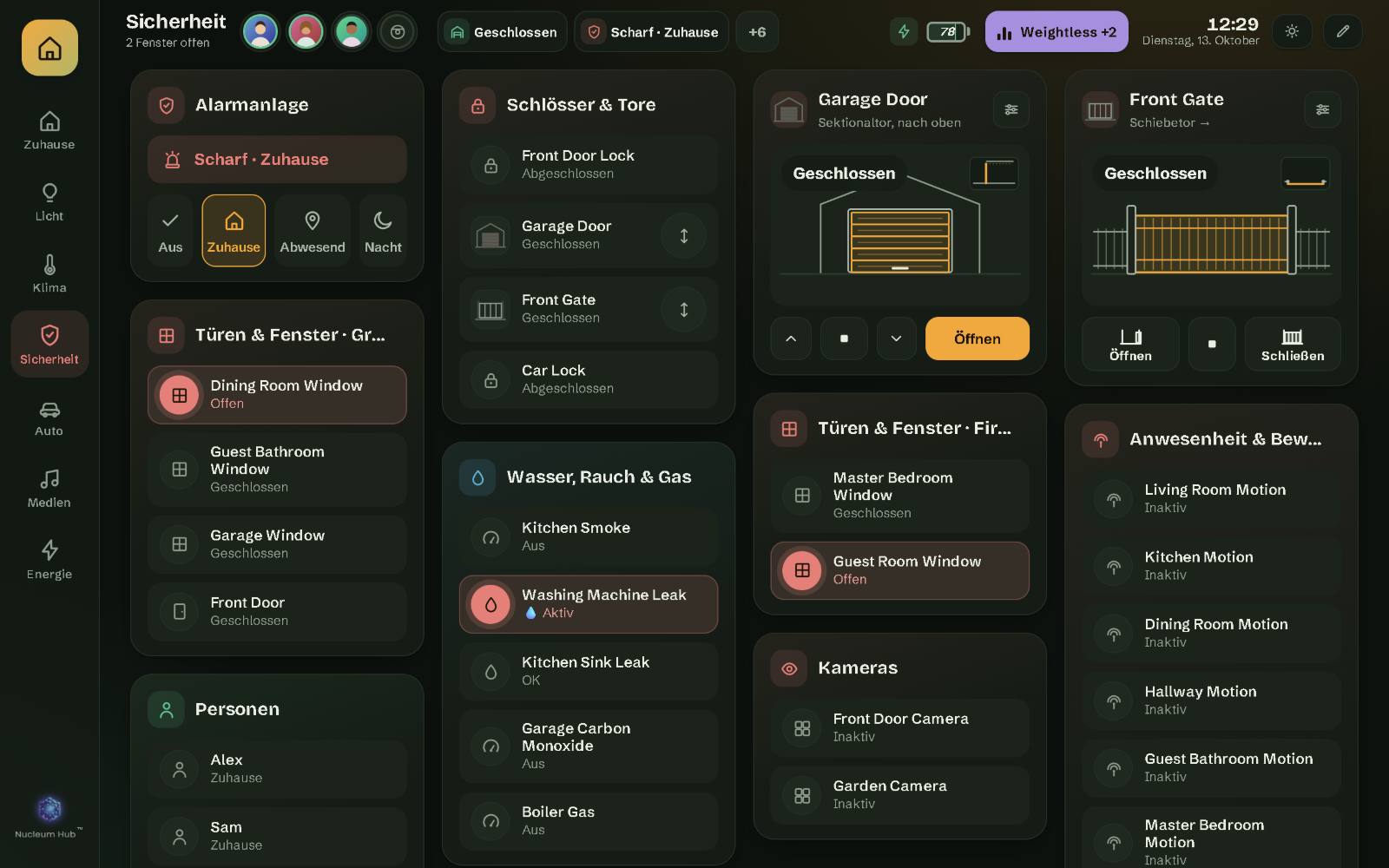
- Alarmanlage mit deinem Code, so wie deine Home-Assistant-Alarmanlage ihn verlangt. Jeder Modus hat seine Farbe.
- Schlösser und Tore, Türen und Fenster, Anwesenheit und Bewegung.
- Kameras, mit ihrem Bild, über Home Assistant.
- Wasser-, Rauch- und Gasmelder in einer eigenen Karte.
- Dein Zuhause hängt nie von der Lizenz ab. Ohne Lizenz zeigt Nucleum Hub nur seinen Aktivierungsbildschirm, aber Alarmanlage, Schlösser, Tore und Licht funktionieren in Home Assistant und seiner App weiter.
Nucleum Hub zeigt und steuert, was Home Assistant steuert. Es ersetzt weder das Bedienteil deiner Alarmanlage noch deinen Schlüssel. Behalte beides.
Auto
- Eine Autoseite mit einem Bild deines Autos (füge dein eigenes Foto hinzu), seinen Türen, Kofferraum und Motorhaube, Reifendruck, Verriegelung, Kraftstoff oder Akku, Reichweite und Kilometerstand.
- Klima für das Auto, mit den Modi, die dein Auto meldet.
- Ver- und Entriegeln über die obere Leiste, nach einer Bestätigung. Gedrückt halten öffnet die Autoseite.
- Nicht an eine Marke gebunden. Nucleum Hub findet jeden Teil des Autos an seiner Rolle, nicht an den Namen einer Marke. Die Reichweite erscheint in der Einheit deines Autos, km oder Meilen.
Klima
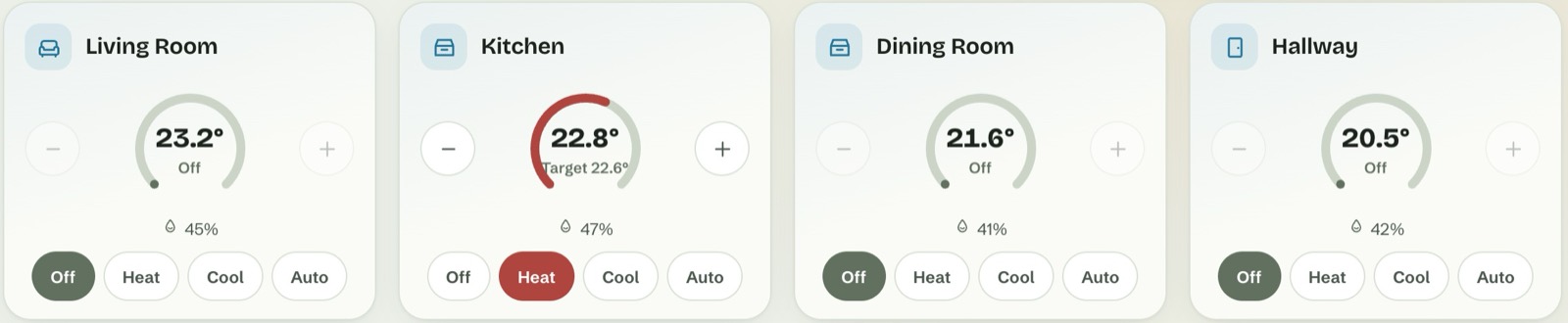
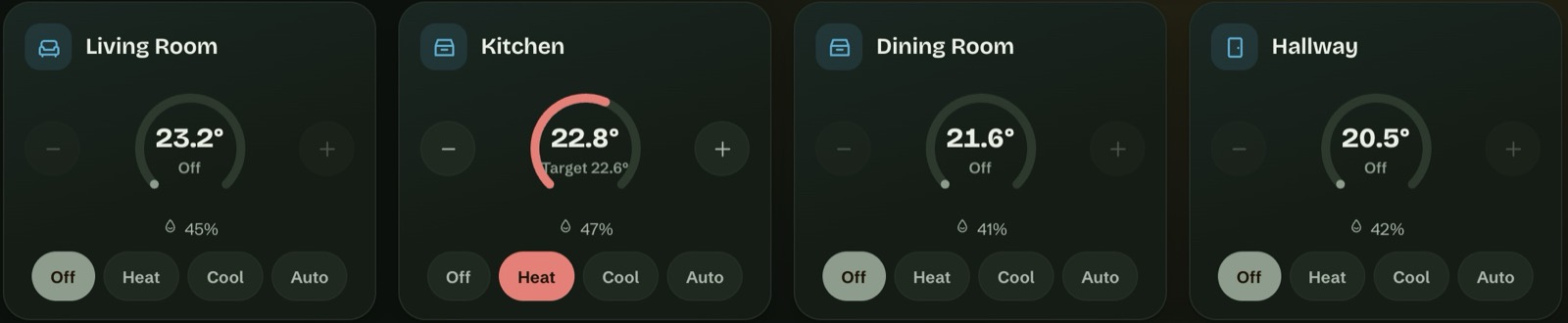
- Thermostate in sauberen Schritten: 20 → 20,5 → 21 °C, oder ganze Grad in Fahrenheit, innerhalb der eigenen Grenzen jedes Thermostats.
- Modi, Voreinstellungen, Lüfterstufen und Lamellen, genau so, wie jedes Thermostat sie meldet.
- Heiz- und Kühlbereiche für Thermostate, die so arbeiten.
- Luftreiniger mit eigenem Fenster: PM2.5, der Filter, die Stufe, die Kindersicherung.
Roboter
- Saugroboter und Mähroboter: starten, pausieren, zurück zur Station schicken.
- Was der Roboter weiß: Status, Akku, der aktuelle Raum, Reinigungszeit und -fläche und die Gesamtwerte.
- Verbrauchsteile (Bürsten, Filter, Wischmopp und andere) in Stunden oder Prozent, mit einem Hinweis, wenn eines bald Aufmerksamkeit braucht.
- Modi und Karten: Reinigungsmodus, Saugleistung, Wischintensität, die zu nutzende Karte und die Bodenkarte, wenn Home Assistant eine liefert.
- In deiner Sprache. Hat Home Assistant für die Wörter eines Roboters nur Englisch, nutzt Nucleum Hub eigene, in allen 12 Sprachen. Karten- und Raumnamen bleiben, wie du sie benannt hast.
Jeder Bildschirm synchron
- In Home Assistant gespeichert. Layouts, Seiten, Namen und Fotos liegen in deinem Home Assistant, sodass jeder Bildschirm dasselbe zeigt und deine Home-Assistant-Backups sie enthalten.
- Ein Gemeinsames Dashboard oder eines pro Bildschirm. Im Bearbeitungsmodus wählst du: „Nur dieses Gerät“ oder „Gemeinsames Dashboard“. Gib einem Bildschirm sein eigenes Dashboard oder einem Home-Assistant-Benutzer seines.
- Das Wandtablet vom Laptop aus einrichten. Weise ihm ein Dashboard zu und gestalte es auf einem größeren Bildschirm.
- Keine verlorenen Änderungen. Ändern zwei Bildschirme dasselbe, gewinnt die neuere Änderung, und die andere wartet im Verlauf, bereit zum Zurückholen.
- Bildschirme ohne Administratorrechte überschreiben nie die gemeinsame Einrichtung. Ihre Änderungen bleiben auf diesem Bildschirm.
- Größen pro Bildschirmtyp. Kartengrößen und Spalten können auf einem Smartphone, einem schmalen und einem breiten Bildschirm verschieden sein, sodass das Anordnen auf dem Smartphone an der Wand nichts verschiebt.
12 Sprachen
- Englisch, Rumänisch, Deutsch, Französisch, Niederländisch, Spanisch, Italienisch, Polnisch, Schwedisch, Tschechisch, Dänisch und Portugiesisch (Brasilien).
- Zustände in den Worten von Home Assistant. „An“, „Verriegelt“, „Teilweise bewölkt“ kommen aus den eigenen Übersetzungen von Home Assistant, in der Sprache, die du für das Dashboard wählst. Sie kann von der Sprache von Home Assistant abweichen.
- Deine Formate. Datum, Uhrzeit und Zahlen folgen deinem Home-Assistant-Profil: 12 oder 24 Stunden, °C oder °F, km oder Meilen.
Aussehen
- Hell, dunkel oder automatisch, pro Bildschirm einstellbar.
- Ein Dutzend Farbpaletten oder deine eigene Farbe. Die Palette gehört zum Dashboard, ein eigenes Dashboard kann also seine eigene haben.
- Textgröße pro Bildschirm, von 80 bis 150 %. Großer Text an der Wand, normaler auf dem Smartphone.
- Fünf Zeichenstile für Rollläden und Tore (siehe oben).
- Eine kompakte obere Leiste, die Platz für deine Räume lässt, selbst auf einem 7-Zoll-Tablet.
Wenn das Netzwerk ausfällt
- Das Dashboard braucht kein Internet. Schriften und alles andere sind eingebaut. Ein Tablet, das nur deinen Home Assistant erreicht, funktioniert vollständig.
- Ist Home Assistant beim Start eines Bildschirms nicht erreichbar, behält der Bildschirm dein gespeichertes Layout, zeigt „Warte auf Home Assistant“ und den Grund und wartet, bevor er dich bearbeiten lässt. Er speichert nie eine leere Seite über deine Einrichtung.
- Er verbindet sich von selbst wieder, ohne die Seite neu zu laden.
- Sicherheitskopien. Vor jeder Änderung des Einstellungsformats und vor jeder Wiederherstellung legt es eine Kopie an, die du mit einem Tippen zurückholen kannst.
- Die Lizenz wird in deinem Home Assistant geprüft, von unserer Integration, die ab und zu bei unserem Server nachfragt. Fällt unser Server eine Weile aus, ändert sich für bereits aktivierte Installationen nichts. Wie lange ein Home Assistant bei jedem Plan offline bleiben kann, steht auf der Preisseite.
Einrichtung und Bearbeitung
- Ein Einrichtungsassistent in 3 Schritten: deine Sprache und ein Name für die Begrüßung, die Seiten, die du willst, und dann die gefundenen Sensoren, die du korrigieren kannst.
- Kein YAML. Karten aus einem Katalog hinzufügen, an einer Ecke ziehen, um die Größe zu ändern, Spalten und den Abstand zwischen Karten wählen.
- Rückgängig, Verlauf, Backup und Wiederherstellen in der Bearbeitungsleiste.
- Zurück zur Startseite nach 1 bis 30 Minuten ohne Berührung, pro Bildschirm einstellbar.
- Diagnose unter Einstellungen › Über: eine Datei für den Support, ohne Namen oder Entitäts-IDs aus deinem Zuhause.
Getestet auf
iPhone, iPad, MacBook, ein Windows-PC und das Android-Tablet Honor Pad X8a. Andere Tablets, Kiosk-Tablets und Fernseher funktionieren oft, aber zusagen können wir es erst, wenn wir eines getestet haben. Öffne zuerst die Demo auf deinem Gerät und sieh dir die Voraussetzungen an.