 ™
™Alt, hvad det gør
Nucleum Hub læser det, din Home Assistant allerede har, og lægger det ud til en skærm på væggen. Begge planer indeholder alle funktioner. Her er hele listen, grupperet.
Gå til: Rum og enheder · Energi · Medier · Persienner, gardiner og porte · Sikkerhed · Bil · Klima · Robotter · Alle skærme i takt · 12 sprog · Udseende · Når netværket falder ud · Opsætning og redigering
Rum og enheder
- Sider til hele huset: Hjem, Lys, Klima, Sikkerhed, Bil, Medier og Energi. Tilføj dine egne sider med navn, ikon og farve. Skjul dem, du ikke har brug for.
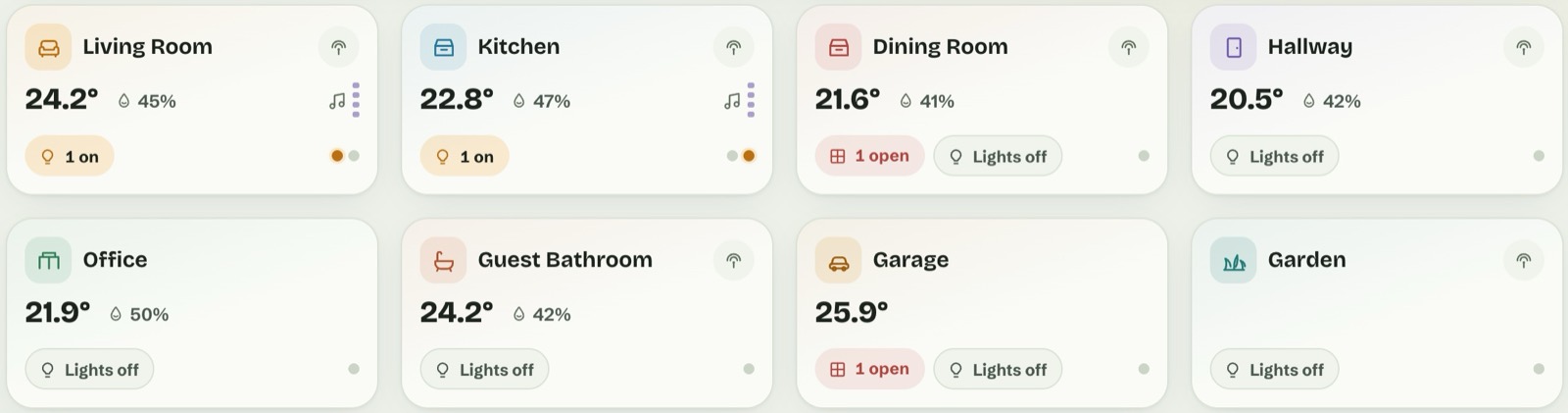
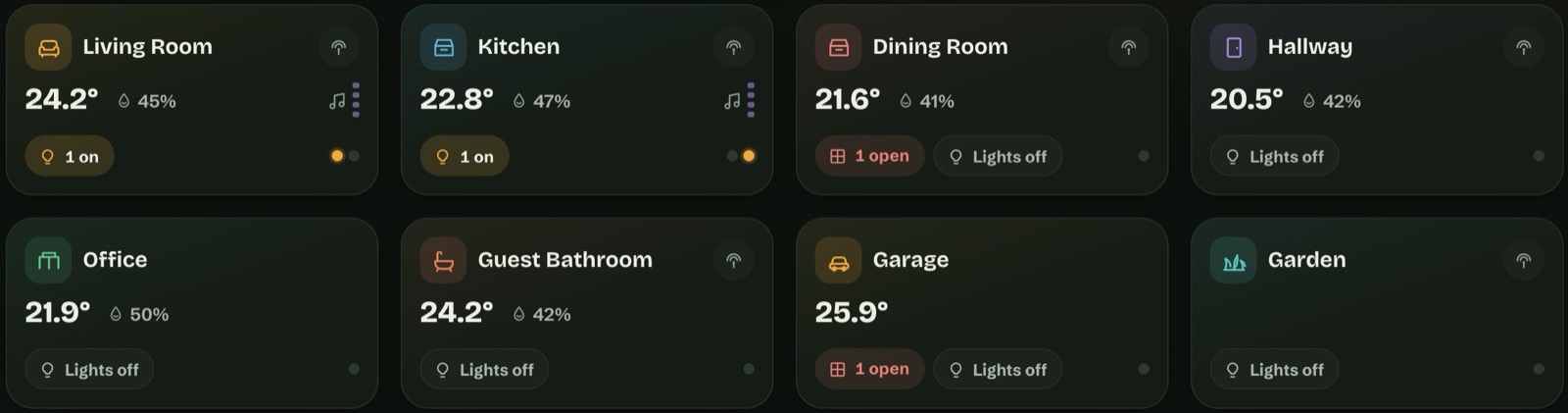
- Rumkort, der siger det med ord. »Åbne: 1« for et vindue eller en dør, »Tændt: 3« eller »Lys slukket«, »Afspiller«, når der spilles musik der. En prik for hver lampe i dens egen farve. Tryk to gange på lysknappen for at tænde eller slukke alle lamper i rummet efter en bekræftelse.
- Tryk på et rum for at åbne det med alle dets enheder og deres betjening.
- Lamperne viser deres farve. Knappen for en farvet lampe får den farve, du har valgt. Indstil lysstyrke, farve og hvidt i lampens vindue.
- Stikkontakter, sensorer, temperaturer, tilstedeværelse og bevægelse, luftkvalitet (CO₂, PM2,5), hver i et kort, du kan tilføje, flytte og ændre størrelse på.
- Spørg før handling, hvor det betyder noget. Hvert element har »Ved tryk: Automatisk / Spørg først / Uden bekræftelse«. Automatisk spørger ved låse, alarmen, porte, garageporten, bilen, scripts, scener, automatiseringer og knapper. Spørgsmålet siger, hvad der vil ske (»Sluk?«), og OK sender præcis den kommando.
- En topbjælke, du selv former. Hilsen, personer, statusmærker (port, alarm, dør, bil, vejr, CO₂, PM2,5), scener, gæstetilstand, det, der afspilles, tablettens batteri og uret. Hver af dem kan omdøbes, skjules eller kobles til en anden entitet.
- Forslag og notifikationer. Home Assistants notifikationer plus tip som CO₂ over 1000 ppm, et lavt batteri, et åbent vindue, mens varmen er tændt, eller enheder, der er blevet utilgængelige. Kortet forsvinder, når der ikke er noget at sige.
- Dine egne fotos af din bil, robot, luftrenser eller højttalere.
Energi
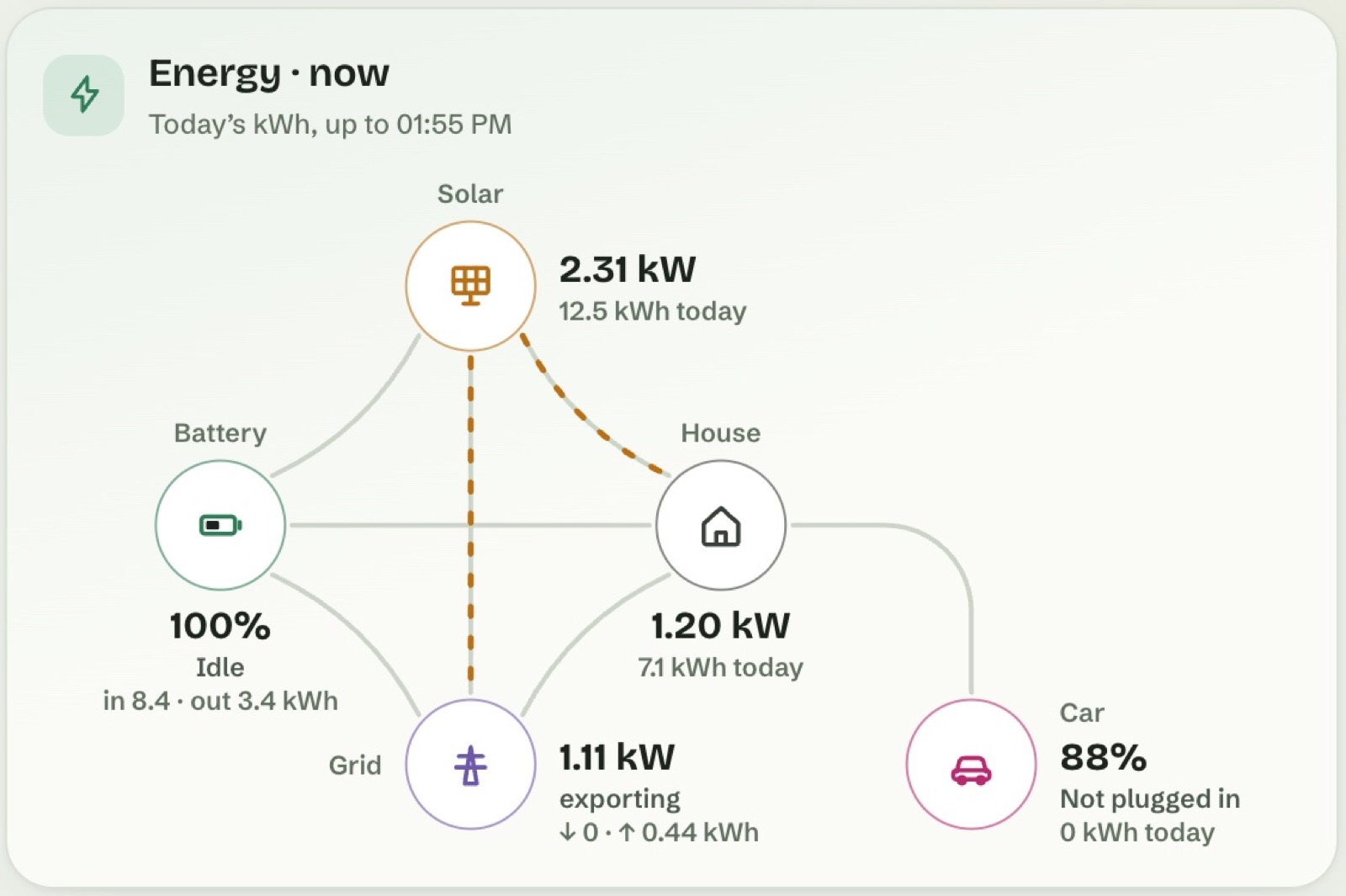
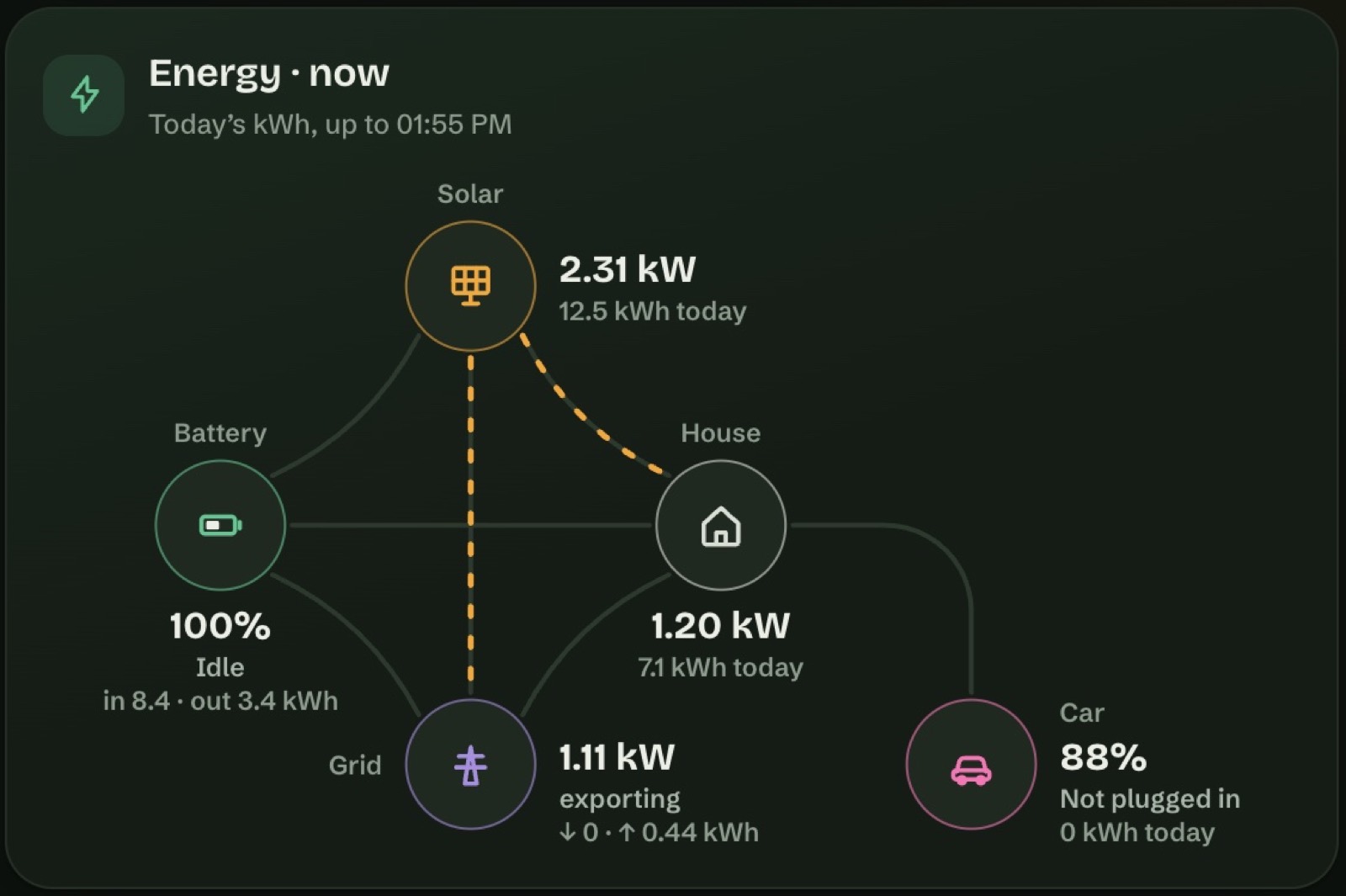
- Energien lige nu som et flow. Solceller, batteri, hjem, elnet og elbil med kW lige nu og kWh i dag under hver. De animerede linjer viser kun det, der faktisk flyder.
- De samme sensorer som Home Assistant. Nucleum Hub bruger effektsensorerne fra energiindstillingerne i din Home Assistant. Hvis der ikke er nogen, finder det dem selv. Du kan altid selv vælge en sensor og vende retningen på elnet- eller batterisensoren, hvis dens fortegn er omvendt.
- Enhver periode. En dag, 7 dage, en uge, en måned eller et år, med en kalender til dagene. Den periode, du vælger, bliver på den skærm: en telefon flytter ikke vægtablettens visning.
- Kort til de spørgsmål, folk stiller. Nu og i dag, Oversigt, Balance (hvad huset brugte, pr. kilde), Effekt i dag, Energifordeling, Solandel og top, Månedstrend, Solprognose, Sol, Elbil og Omkostninger.
- Dagens tal medregner den aktuelle time med »Dagens kWh, frem til 10:45« i kortets overskrift.
- Penge, først og fremmest fra Home Assistant. Omkostninger, indtægter fra eksport og besparelser fra solen kommer fra den omkostningsstatistik, Home Assistant fører. Uden den fra din faste pris eller prissensor. Uden nogen pris i Home Assistant fra priser, du selv indtaster, markeret »anslået«.
- Elbil. Findes via laderen i dine energiindstillinger eller via de navne, som mange integrationer til biler og ladebokse bruger. Ladeeffekt, tilført energi, ladegrænse, tid til fuld og hvor meget af hver opladning der kom fra solen, beregnet time for time.
- Solprognose fra den prognose, der er tilknyttet i dine energiindstillinger, eller fra Forecast.Solar eller Solcast.
- Kun kort, dit hjem kan udfylde. Ingen solceller, ingen solkort. Ingen bil, intet bilkort.
Medier
- Alle afspillere, Home Assistant kender, med afspil og pause, næste og forrige, lydstyrke og spoling. Bland og gentag vises på de afspillere, der understøtter det.
- Højttalergrupper. Gruppér højttalere og opløs grupperne igen, med én lydstyrke for gruppen, på afspillere, der understøtter gruppering.
- Dit Music Assistant-bibliotek: playlister, album, kunstnere, numre, radio og favoritter, med søgning. Tryk på et nummer i en playliste, så følger resten af listen. Hold fingeren nede for flere valg: kun dette nummer, afspil efter det aktuelle nummer, føj til køen.
- Historik og kø, så du kan se, hvad der er spillet, og hvad der kommer bagefter.
- »Afspilles nu« i topbjælken, der følger den afspiller, du vælger.
- Det skal du bruge: biblioteket, søgningen og afspilningen går gennem Home Assistants Music Assistant-integration på enhver installation. Den fulde historik og kølisten kræver desuden Music Assistant-appen på Home Assistant OS og en skærm, der er logget ind som administrator; ellers viser køen det aktuelle og det næste nummer.
Persienner, gardiner og porte
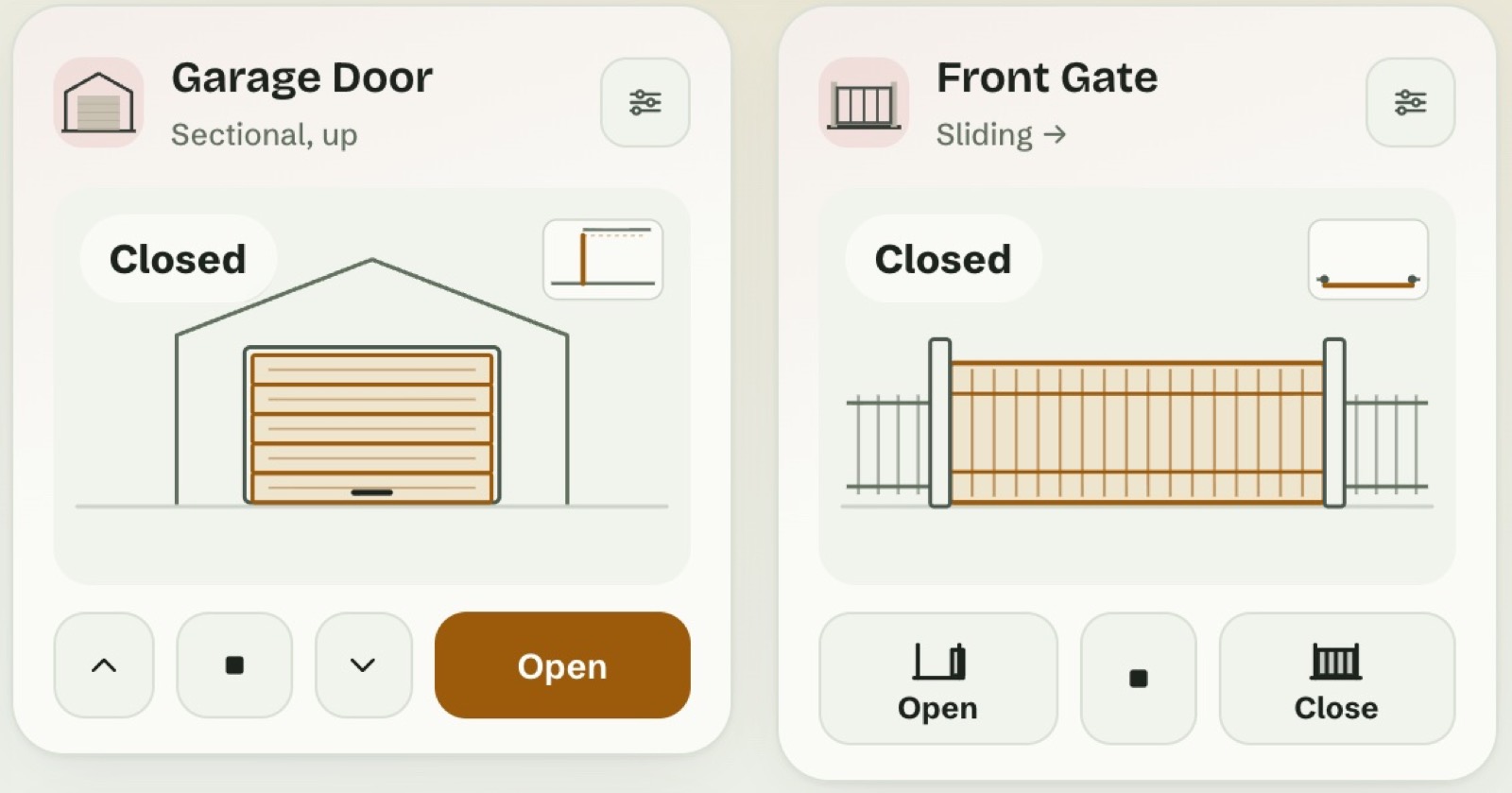
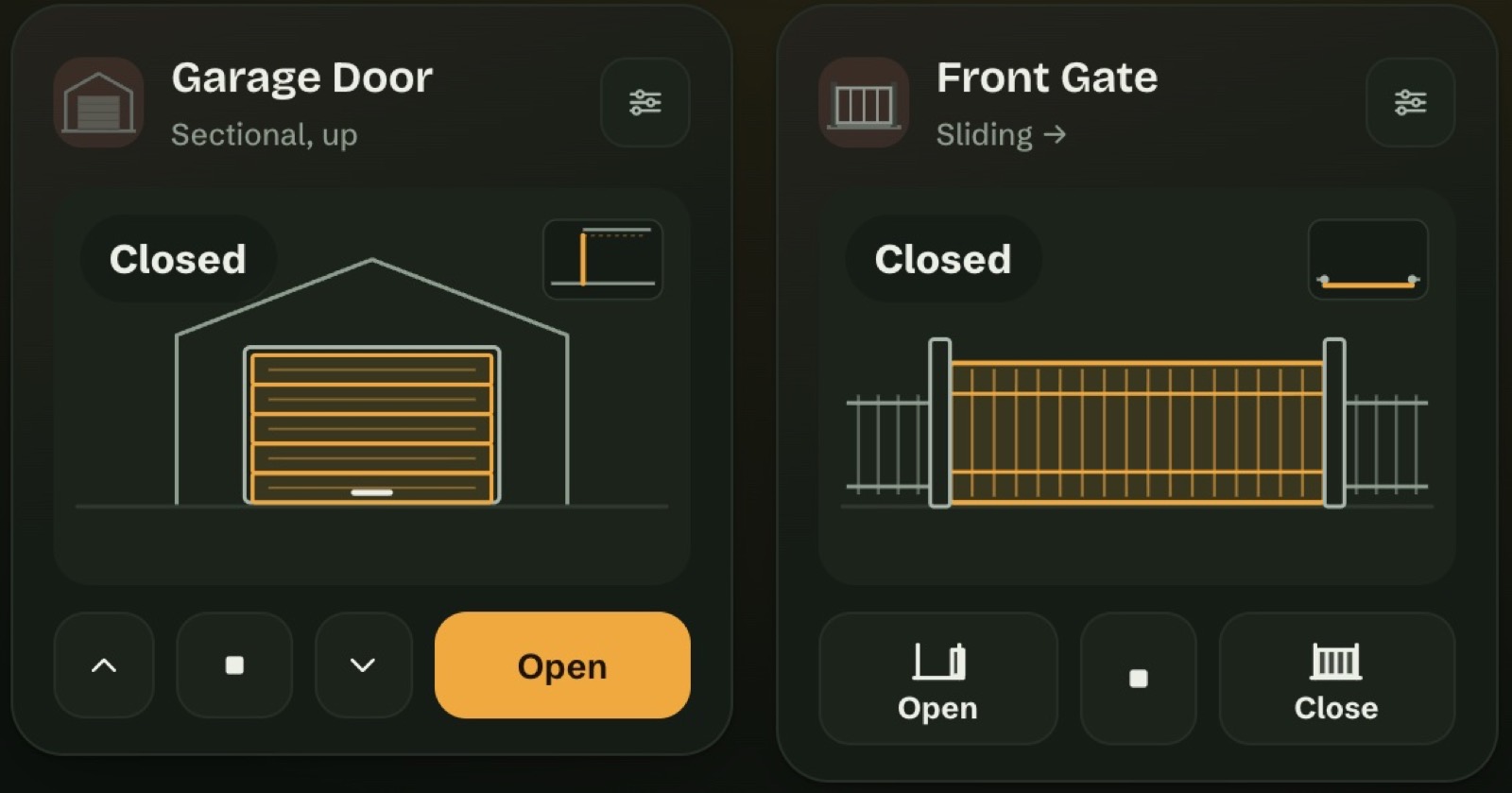
- Tegnet i bevægelse. Persienner, rullegardiner, gardiner, markiser, porte, låger og garageporte genkendes på deres type i Home Assistant. Tegningen følger den position, enheden melder. En enhed uden position bevæger sig i den tid, du indstiller, fra 3 til 180 sekunder.
- Vælg, hvordan hver af dem åbner. Persienner: lodret, venstre mod højre, højre mod venstre eller i to dele. Porte: skydeport, fløjport (venstre, højre eller dobbelt), foldeport eller en smal låge. Garageporte: ledhejseport.
- Fem stilarter: Minimal, Illustreret, Isometrisk, Piktogram og Glas, med en indstilling for gennemsigtighed til Glas. Én stil til hele dashboardet eller en anden for hvert kort.
- Knapper, der viser, hvor du ender. Åbn og Luk viser slutpositionen, tegnet, med ordet.
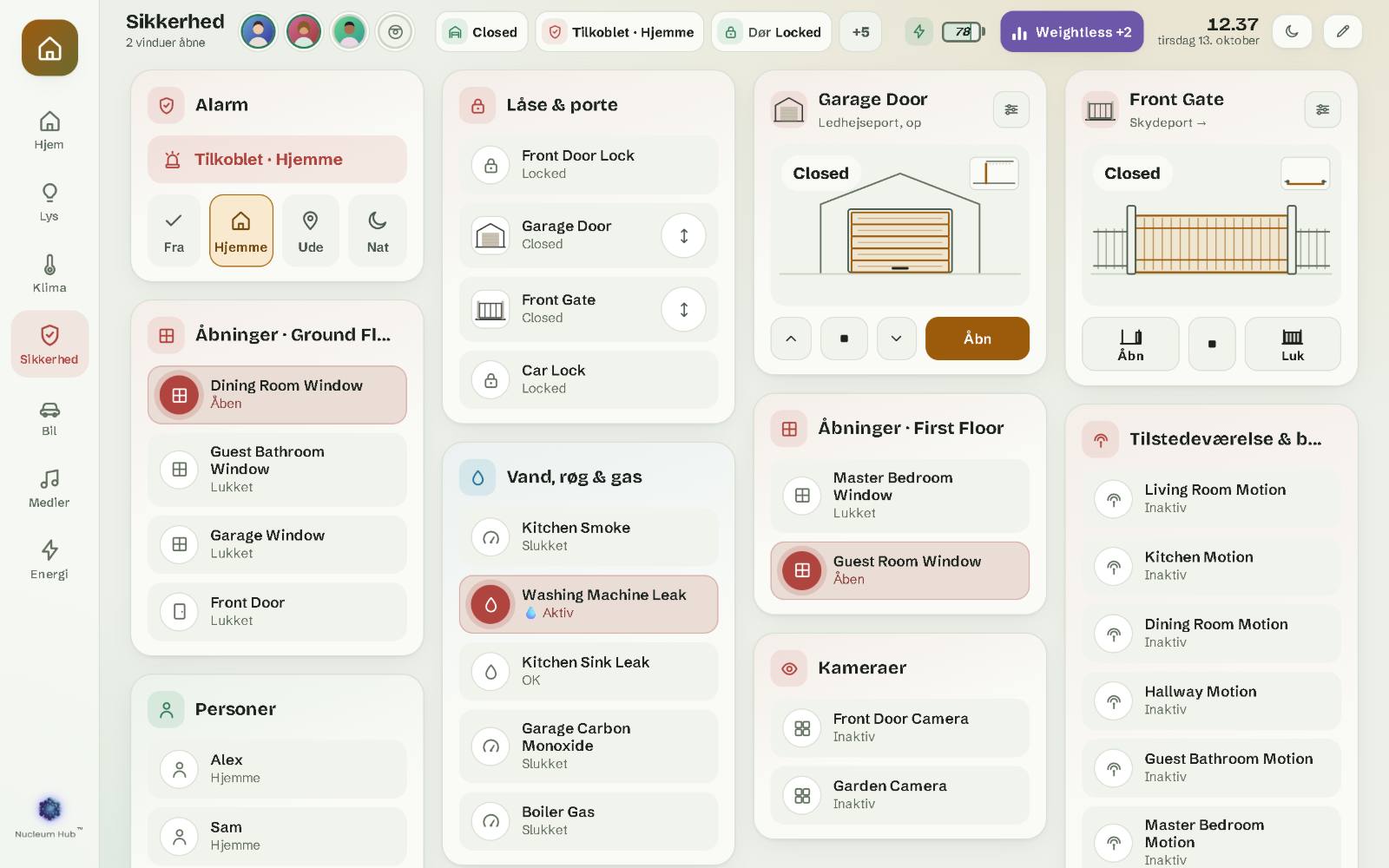
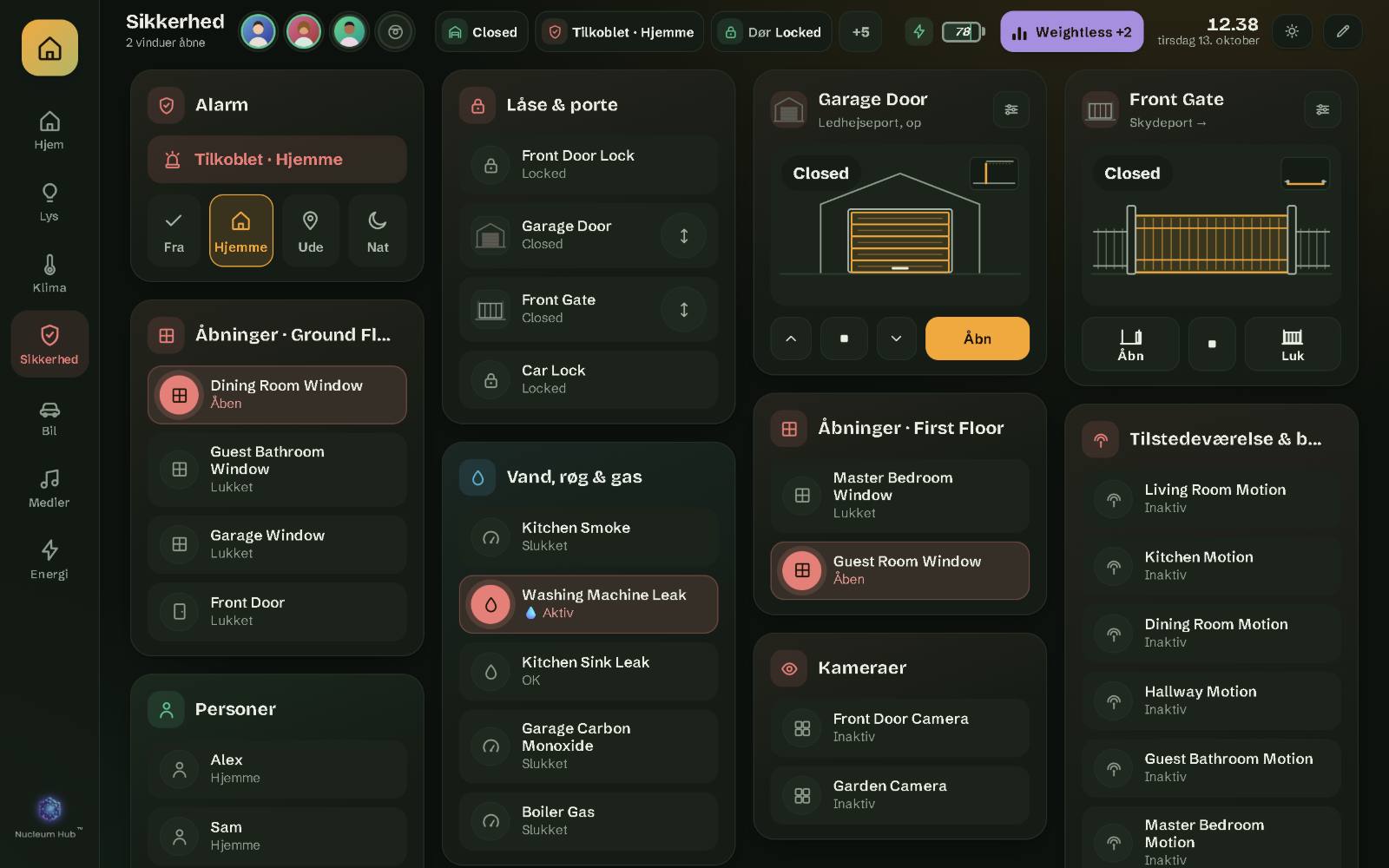
- Et kort for hver port og garageport på siden Sikkerhed. Porte og garageporte spørger, før de bevæger sig.
Sikkerhed
- Alarmpanel med din kode, sådan som alarmen i din Home Assistant beder om den. Hver tilstand har sin farve.
- Låse og porte, døre og vinduer, tilstedeværelse og bevægelse.
- Kameraer med deres billede via Home Assistant.
- Vand-, røg- og gassensorer i deres eget kort.
- Dit hjem afhænger aldrig af licensen. Uden en licens viser Nucleum Hub kun sin aktiveringsskærm, men alarmen, låsene, portene og lyset bliver ved med at virke i Home Assistant og dens app.
Nucleum Hub viser og styrer det, Home Assistant styrer. Det erstatter ikke dit alarmpanel eller din nøgle. Behold begge.
Bil
- En bilside med et billede af din bil (tilføj dit eget foto), dens døre, bagagerum og motorhjelm, dæktryk, lås, brændstof eller batteri, rækkevidde og kilometertal.
- Klima til bilen med de tilstande, din bil melder.
- Lås og lås op fra topbjælken efter en bekræftelse. Hold fingeren nede for at åbne bilsiden.
- Ikke bundet til ét mærke. Nucleum Hub finder hver del af bilen ud fra dens rolle, ikke ud fra ét mærkes navne. Rækkevidden vises i bilens enhed, km eller miles.
Klima
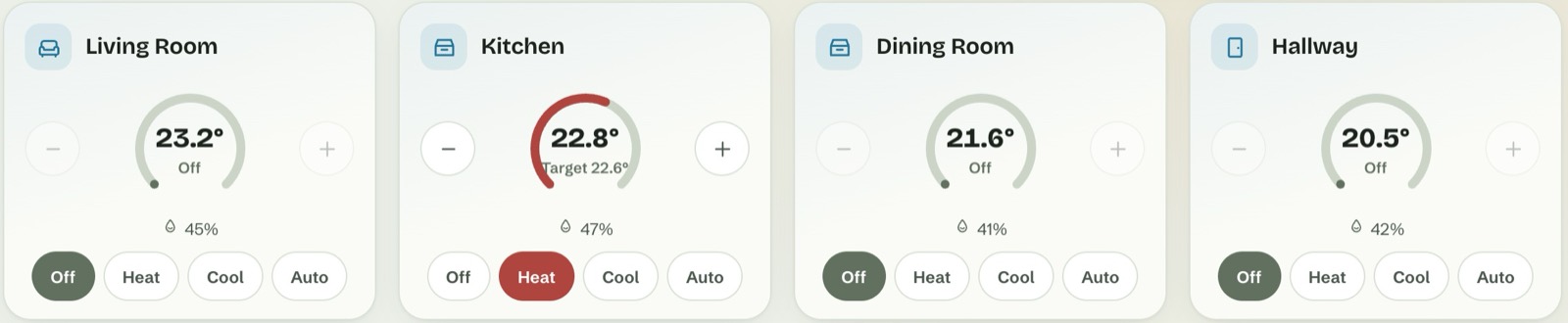
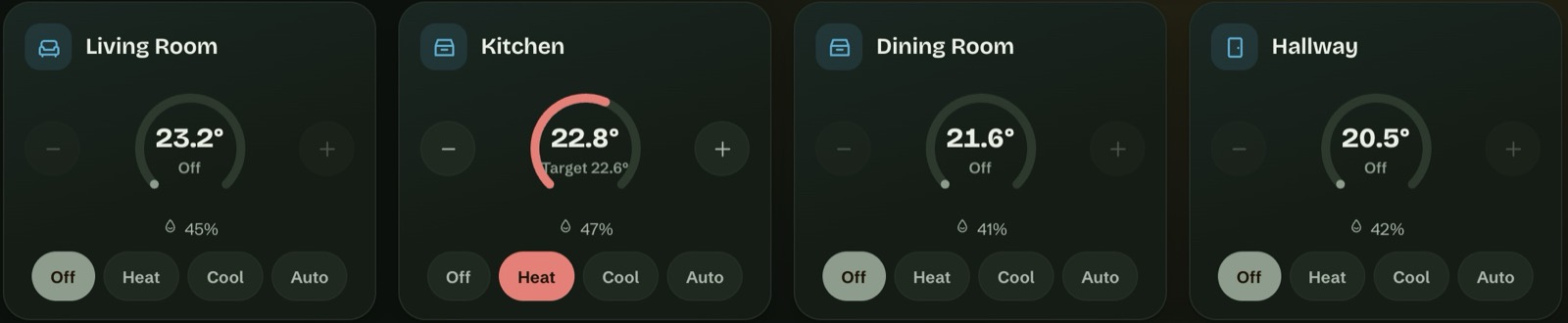
- Termostater i pæne trin: 20 → 20,5 → 21 °C eller hele grader i Fahrenheit, inden for hver termostats egne grænser.
- Tilstande, forudindstillinger, blæserhastigheder og sving, præcis som hver termostat melder dem.
- Intervaller for varme og køling til termostater, der fungerer sådan.
- Luftrensere med deres eget vindue: PM2,5, filteret, hastigheden, børnesikringen.
Robotter
- Robotstøvsugere og robotplæneklippere: start, pause, send tilbage til docken.
- Det, robotten ved: status, batteri, det aktuelle rum, rengøringstid og -areal og totaler for hele levetiden.
- Forbrugsdele (børster, filter, moppe og andre) i timer eller procent, med en note, når en af dem snart kræver opmærksomhed.
- Tilstande og kort: rengøringstilstand, sugestyrke, moppeintensitet, hvilket kort der skal bruges, og plantegningen, når Home Assistant leverer en.
- På dit sprog. Når Home Assistant kun har engelsk til en robots ord, bruger Nucleum Hub sine egne på alle 12 sprog. Navnene på kort og rum forbliver, som du har navngivet dem.
Alle skærme i takt
- Gemt i Home Assistant. Layouts, sider, navne og fotos ligger i din Home Assistant, så alle skærme viser det samme, og dine Home Assistant-sikkerhedskopier indeholder dem.
- Et fælles dashboard eller ét pr. skærm. I redigeringstilstand vælger du: »Kun denne enhed« eller »Fælles dashboard«. Giv en skærm sit eget dashboard, eller giv en Home Assistant-bruger sit eget.
- Indstil vægtabletten fra din bærbare. Tildel den et dashboard, og arrangér det fra en større skærm.
- Ingen tabte ændringer. Hvis to skærme ændrer det samme, vinder den nyeste ændring, og den anden venter i Historik, klar til at blive hentet tilbage.
- Skærme uden administratorrettigheder overskriver aldrig den fælles opsætning. Deres ændringer bliver på den skærm.
- Størrelser pr. skærmtype. Kortenes størrelser og kolonner kan være forskellige på en telefon, en smal skærm og en bred, så det, du arrangerer på telefonen, ikke flytter noget på væggen.
12 sprog
- Engelsk, rumænsk, tysk, fransk, nederlandsk, spansk, italiensk, polsk, svensk, tjekkisk, dansk og portugisisk (Brasilien).
- Tilstande med Home Assistants ord. »Tændt«, »Låst«, »Delvis skyet« kommer fra Home Assistants egne oversættelser på det sprog, du vælger til dashboardet. Det kan være et andet end Home Assistants sprog.
- Dine formater. Datoer, klokkeslæt og tal følger din profil i Home Assistant: 12 eller 24 timer, °C eller °F, km eller miles.
Udseende
- Lys, mørk eller automatisk, indstillet pr. skærm.
- Et dusin farvepaletter eller din egen farve. Paletten hører til dashboardet, så et separat dashboard kan have sin egen.
- Tekststørrelse pr. skærm fra 80 til 150 %. Stor tekst på væggen, normal på telefonen.
- Fem tegnestile til persienner og porte (se ovenfor).
- En kompakt topbjælke, der giver plads til dine rum, selv på en tablet på 7 tommer.
Når netværket falder ud
- Dashboardet kræver ikke internet. Skrifttyper og alt andet er indbygget. En tablet, der kun kan nå din Home Assistant, fungerer fuldt ud.
- Hvis Home Assistant er nede, når en skærm starter, beholder skærmen dit gemte layout, siger »Venter på Home Assistant« og hvorfor og venter, før du må redigere. Den gemmer aldrig en tom side oven i din opsætning.
- Det genopretter forbindelsen af sig selv uden at genindlæse siden.
- Sikkerhedskopier. Før hver opdatering af indstillingsformatet og før hver gendannelse gemmer det en kopi, du kan hente tilbage med ét tryk.
- Licensen kontrolleres i din Home Assistant af vores integration, som spørger vores server en gang imellem. Hvis vores server er nede et stykke tid, ændres intet for hjem, der allerede er aktiveret. Hvor længe en Home Assistant kan være offline med hver plan, står på prissiden.
Opsætning og redigering
- En opsætningsguide i 3 trin: dit sprog og et navn til hilsenen, de sider, du vil have, og derefter de sensorer, den fandt, som du kan rette.
- Ingen YAML. Tilføj kort fra et katalog, træk i et hjørne for at ændre størrelsen, vælg kolonner og afstanden mellem kortene.
- Fortryd, Historik, Sikkerhedskopi og Gendan fra redigeringsbjælken.
- Tilbage til startsiden efter 1 til 30 minutter uden berøring, indstillet pr. skærm.
- Diagnostik under Indstillinger › Om: én fil til supporten uden navne eller entitets-id’er fra dit hjem.
Testet på
iPhone, iPad, MacBook, en Windows-pc og Android-tabletten Honor Pad X8a. Andre tablets, kiosktablets og tv’er virker ofte, men vi kan ikke love det, før vi har testet en. Åbn demoen på din enhed først, og se kravene.