 ™
™Všechno, co umí
Nucleum Hub čte to, co váš Home Assistant už má, a rozloží to pro obrazovku na zdi. Oba plány obsahují všechny funkce. Tady je úplný seznam, po skupinách.
Přejít na: Místnosti a zařízení · Energie · Média · Rolety, závěsy a brány · Zabezpečení · Auto · Klima · Roboti · Všechny obrazovky synchronizované · 12 jazyků · Vzhled · Když vypadne síť · Nastavení a úpravy
Místnosti a zařízení
- Stránky pro celý dům: Domů, Světla, Klima, Zabezpečení, Auto, Média a Energie. Přidejte vlastní stránky, s názvem, ikonou a barvou. Ty, které nepotřebujete, skryjte.
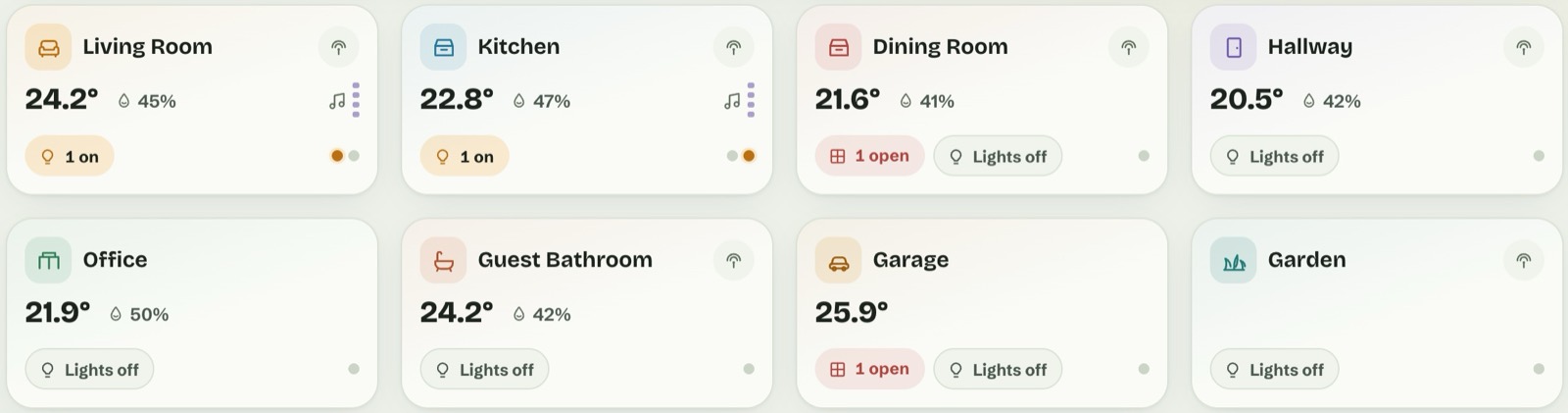
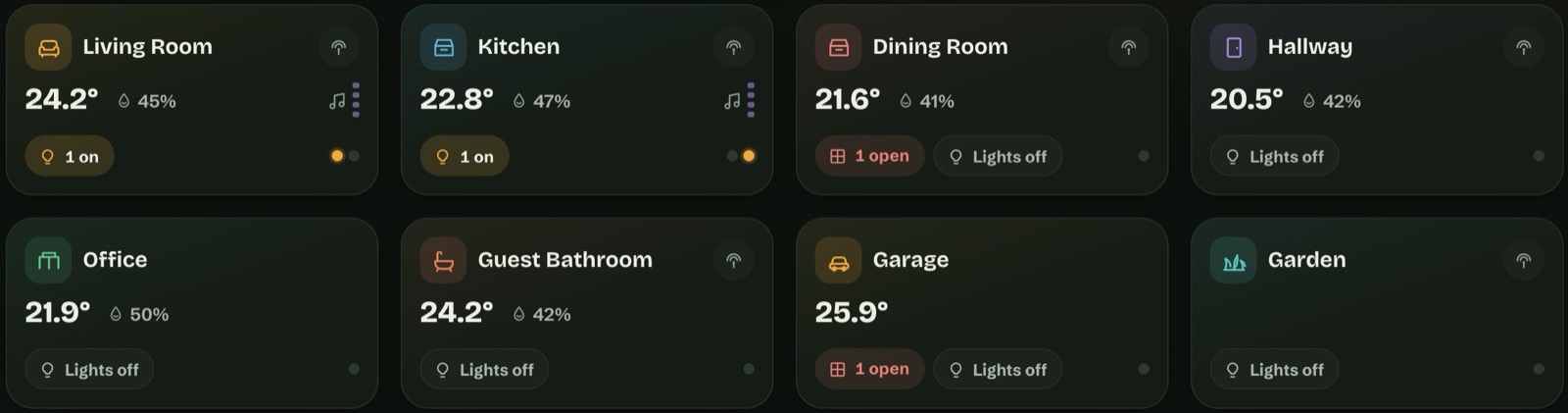
- Karty místností, které to řeknou slovy. „Otevřeno: 1“ pro okno nebo dveře, „Zapnuto: 3“ nebo „Světla vypnutá“, „Přehrává“, když tam hraje hudba. Tečka za každé světlo, v jeho vlastní barvě. Dvojím stisknutím tlačítka světel po potvrzení přepnete všechna světla v místnosti.
- Klepnutím místnost otevřete, se všemi jejími zařízeními a jejich ovládáním.
- Světla ukazují svou barvu. Tlačítko barevného světla převezme barvu, kterou jste zvolili. Jas, barvu a bílou nastavíte v okně světla.
- Zásuvky, senzory, teploty, přítomnost a pohyb, kvalita vzduchu (CO₂, PM2.5), každé na kartě, kterou můžete přidat, přesunout a změnit její velikost.
- Zeptat se před akcí, tam kde na tom záleží. Každá položka má volbu „Při klepnutí: Automaticky / Nejdřív se zeptat / Bez potvrzení“. Automaticky se ptá u zámků, alarmu, bran, garážových vrat, auta, skriptů, scén, automatizací a tlačítek. Otázka říká, co se stane („Vypnout?“), a OK odešle přesně tento příkaz.
- Horní lišta, kterou si upravíte. Pozdrav, osoby, stavové odznaky (brána, alarm, dveře, auto, počasí, CO₂, PM2.5), scény, režim pro hosty, co právě hraje, baterie tabletu a hodiny. Každou položku můžete přejmenovat, skrýt nebo nasměrovat na jinou entitu.
- Návrhy a oznámení. Oznámení Home Assistantu a k tomu tipy, například CO₂ nad 1000 ppm, slabá baterie, otevřené okno při zapnutém topení nebo zařízení, která přestala být dostupná. Karta zmizí, když není co říct.
- Vlastní fotky vašeho auta, robota, čističky vzduchu nebo reproduktorů.
Energie
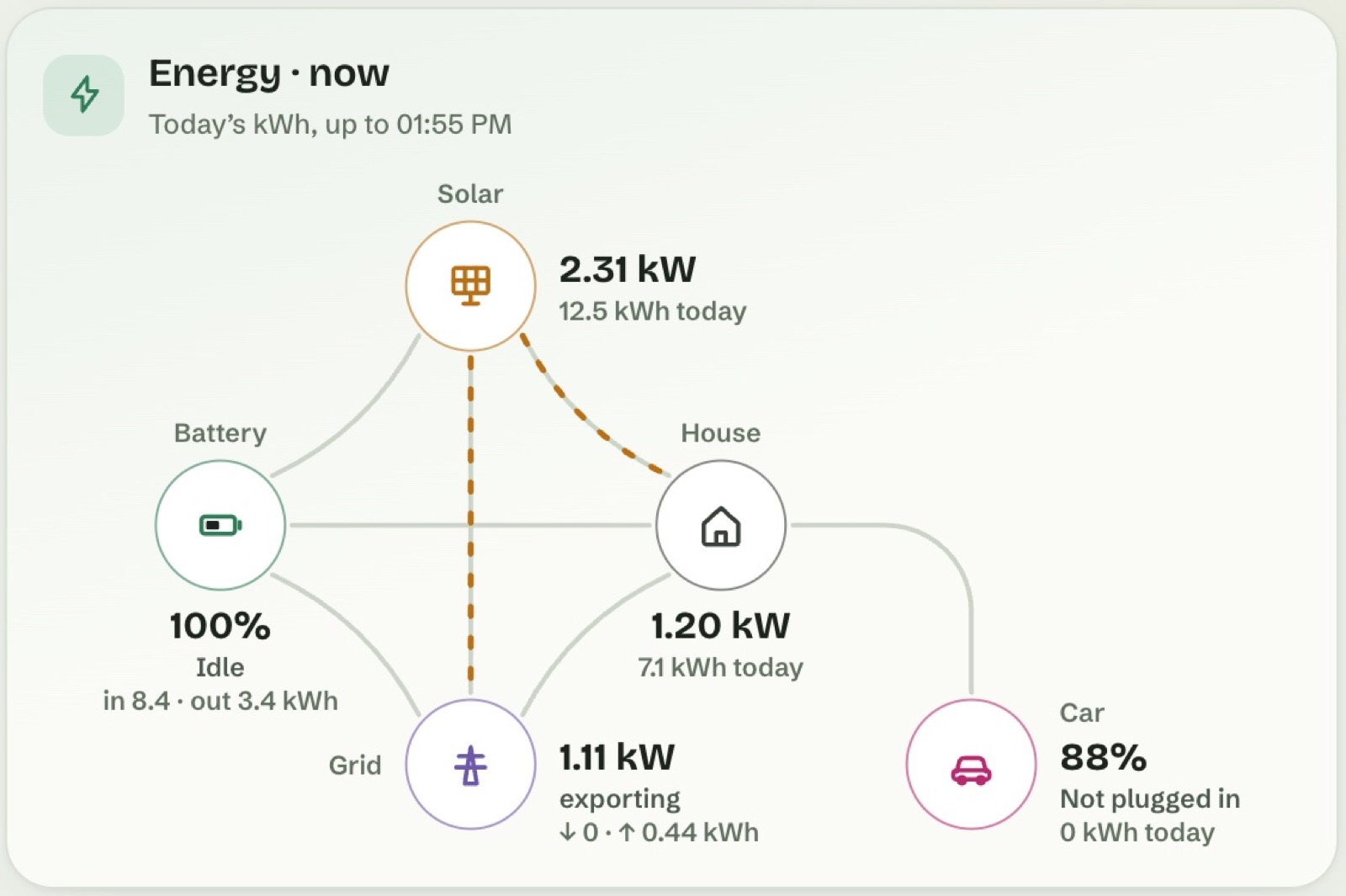
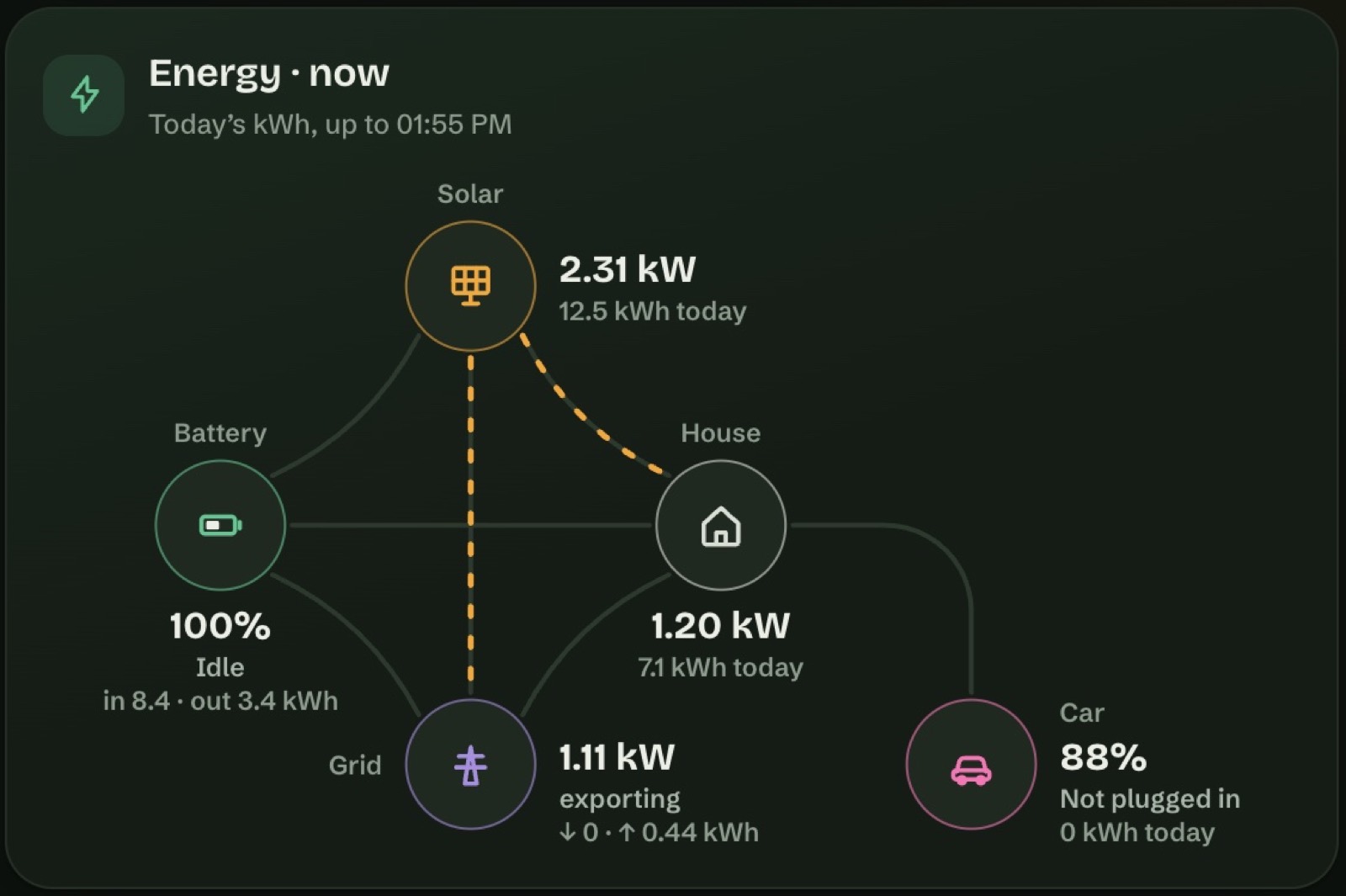
- Energie teď, jako tok. Fotovoltaika, baterie, dům, síť a elektromobil, pod každým aktuální kW a dnešní kWh. Animované čáry ukazují jen to, co opravdu teče.
- Stejné senzory jako v Home Assistantu. Nucleum Hub používá senzory výkonu z nastavení Energie ve vašem Home Assistantu. Pokud žádné nejsou, najde si je sám. Vždy si můžete senzor vybrat sami a otočit směr senzoru sítě nebo baterie, pokud má opačné znaménko.
- Libovolné období. Den, 7 dní, týden, měsíc nebo rok, s kalendářem pro dny. Zvolené období zůstává na dané obrazovce: telefon nemění zobrazení tabletu na zdi.
- Karty pro otázky, které si lidé kladou. Nyní a dnes, Přehled, Bilance (co dům spotřeboval, podle zdroje), Výkon dnes, Rozpis energie, Podíl slunce a špička, Vývoj měsíce, Předpověď slunce, Slunce, Elektromobil a Náklady.
- Dnešní hodnoty zahrnují aktuální hodinu, s nápisem „Dnešní kWh, do 10:45“ v záhlaví karty.
- Peníze, nejdřív z Home Assistantu. Náklady, výnosy z přetoků a úspory ze slunce pocházejí ze statistik nákladů, které Home Assistant vede. Bez nich z vaší pevné ceny nebo senzoru ceny. Bez jakékoli ceny v Home Assistantu z cen, které zadáte, označených jako „odhad“.
- Elektromobil. Najde se přes nabíječku ve vašem nastavení Energie, nebo podle názvů, které používá mnoho integrací aut a wallboxů. Nabíjecí výkon, dodaná energie, limit nabití, čas do plného nabití a kolik z každého nabíjení pocházelo ze slunce, spočítáno hodinu po hodině.
- Předpověď slunce z předpovědi propojené ve vašem nastavení Energie, nebo z Forecast.Solar či Solcast.
- Jen karty, které váš dům dokáže naplnit. Bez fotovoltaiky žádné karty fotovoltaiky. Bez auta žádná karta auta.
Média
- Každý přehrávač, který Home Assistant zná, s přehráváním a pauzou, další a předchozí skladbou, hlasitostí a přetáčením. Náhodně a Opakovat se objeví u přehrávačů, které to podporují.
- Skupiny reproduktorů. Seskupujte a rozdělujte reproduktory, s jednou hlasitostí pro skupinu, u přehrávačů, které seskupování podporují.
- Vaše knihovna Music Assistant: playlisty, alba, interpreti, skladby, rádio a oblíbené, s vyhledáváním. Klepněte na skladbu v playlistu a zbytek seznamu bude následovat. Podržením získáte víc: jen tuto skladbu, přehrát jako další, přidat do fronty.
- Historie a fronta, abyste viděli, co hrálo a co přijde dál.
- „Právě hraje“ v horní liště, podle přehrávače, který zvolíte.
- Co potřebujete: knihovna, vyhledávání a přehrávání jdou přes integraci Music Assistant v Home Assistantu, na jakékoli instalaci. Úplná historie a seznam fronty navíc potřebují doplněk Music Assistant na Home Assistant OS a obrazovku přihlášenou jako administrátor; jinde fronta ukazuje aktuální a další skladbu.
Rolety, závěsy a brány
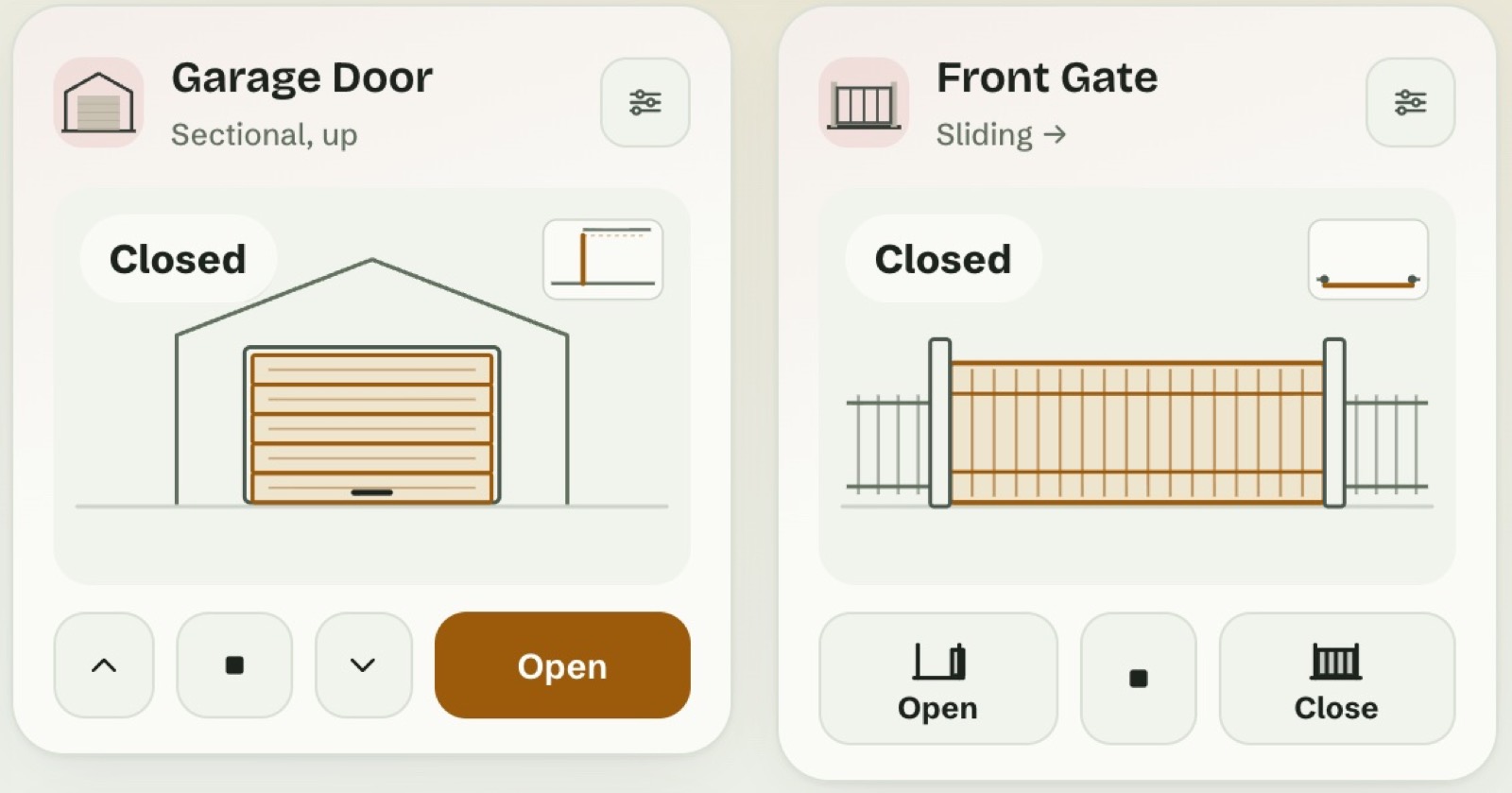
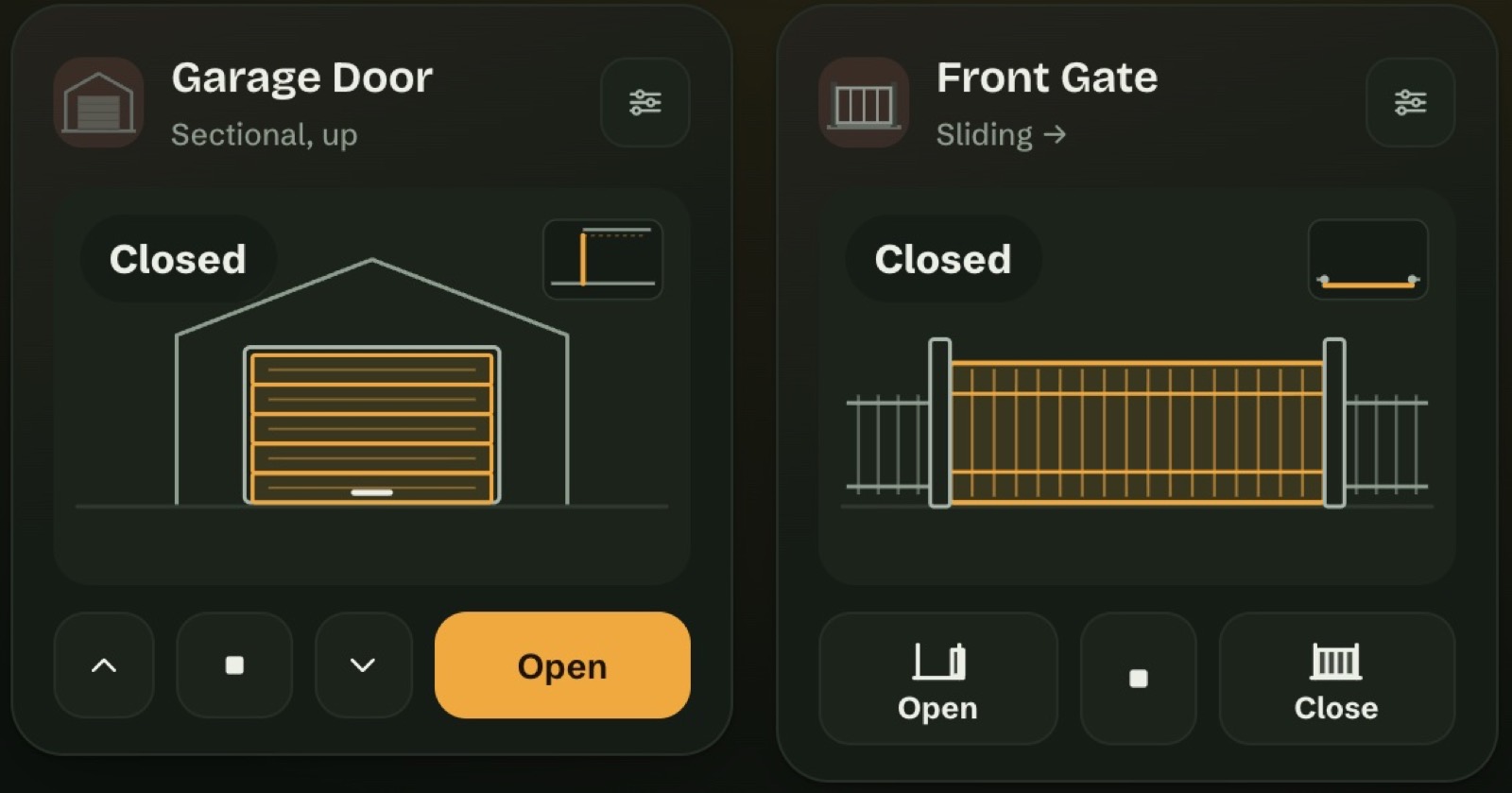
- Kreslené v pohybu. Rolety, venkovní rolety, závěsy, markýzy, brány, branky a garážová vrata se rozpoznají podle svého typu v Home Assistantu. Kresba sleduje polohu, kterou zařízení hlásí. Zařízení bez polohy se pohybuje po dobu, kterou nastavíte, od 3 do 180 sekund.
- Vyberte, jak se každé otevírá. Rolety: svisle, zleva doprava, zprava doleva nebo ve dvou částech. Brány: posuvná, křídlová (levá, pravá nebo dvoukřídlá), skládací nebo úzká branka. Garážová vrata: sekční.
- Pět stylů: Minimalistické, Ilustrované, Izometrický, Piktogram a Sklo, u Skla s nastavením průhlednosti. Jeden styl pro celý ovládací panel, nebo jiný pro každou kartu.
- Tlačítka, která ukazují, kde skončíte. Otevřít a Zavřít ukazují koncovou polohu, nakreslenou, se slovem.
- Karta pro každou bránu a garážová vrata na stránce Zabezpečení. Brány a garážová vrata se před pohybem zeptají.
Zabezpečení
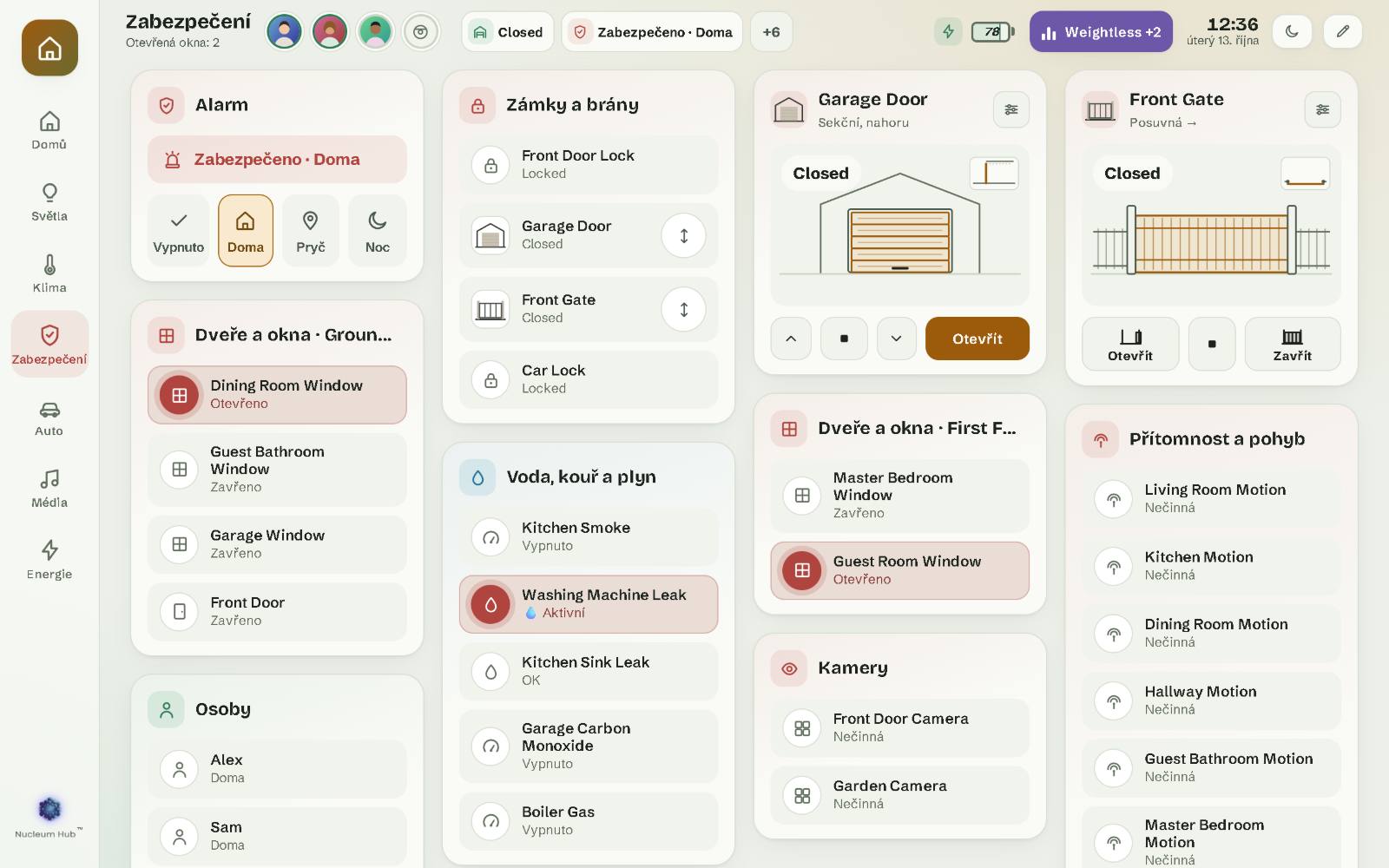
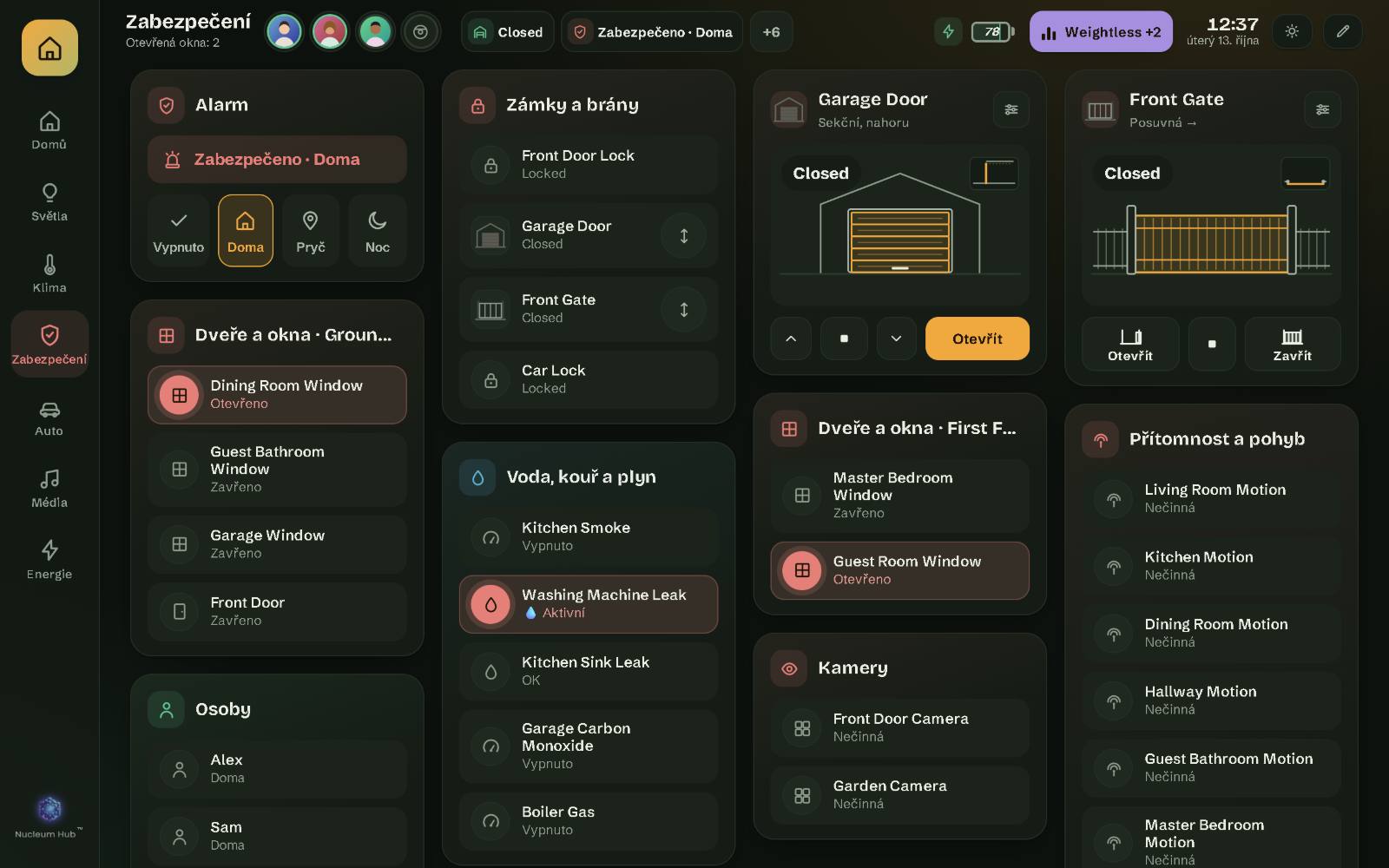
- Panel alarmu s vaším kódem, tak jak si ho žádá váš alarm v Home Assistantu. Každý režim má svou barvu.
- Zámky a brány, dveře a okna, přítomnost a pohyb.
- Kamery, s obrazem, přes Home Assistant.
- Senzory vody, kouře a plynu na vlastní kartě.
- Váš domov nikdy nezávisí na licenci. Bez ní Nucleum Hub zobrazuje jen svou obrazovku aktivace, ale alarm, zámky, brány a světla fungují dál v Home Assistantu a v jeho aplikaci.
Nucleum Hub ukazuje a ovládá to, co ovládá Home Assistant. Nenahrazuje klávesnici alarmu ani váš klíč. Ponechte si obojí.
Auto
- Stránka auta s obrázkem vašeho vozu (přidejte vlastní fotku), jeho dveřmi, kufrem a kapotou, tlakem v pneumatikách, zámkem, palivem nebo baterií, dojezdem a stavem tachometru.
- Klimatizace auta, s režimy, které vaše auto hlásí.
- Zamknutí a odemknutí z horní lišty, po potvrzení. Podržením otevřete stránku auta.
- Bez vazby na jednu značku. Nucleum Hub najde každou část auta podle její role, ne podle názvů jedné značky. Dojezd se ukazuje v jednotkách vašeho auta, v km nebo mílích.
Klima
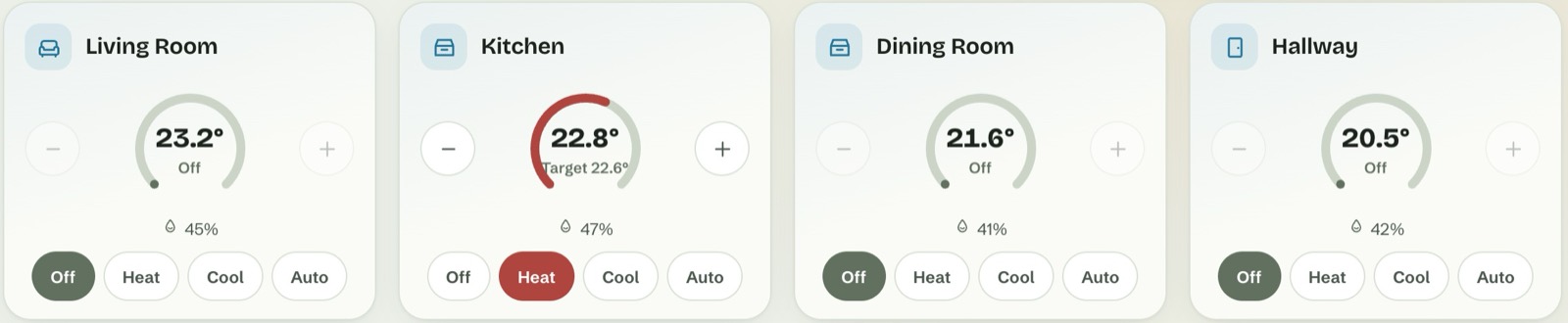
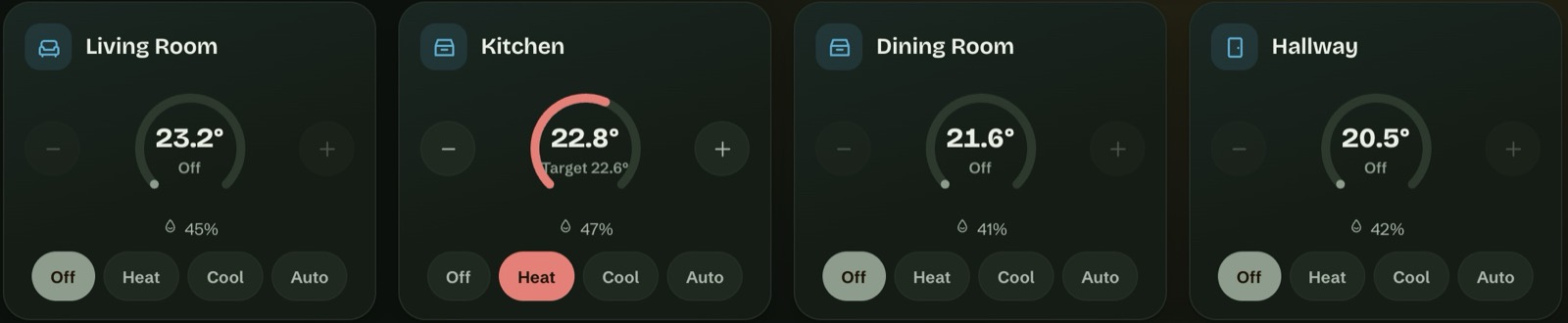
- Termostaty v čistých krocích: 20 → 20,5 → 21 °C, nebo celé stupně ve Fahrenheitech, v mezích každého termostatu.
- Režimy, předvolby, rychlosti ventilátoru a natáčení lamel, přesně tak, jak je každý termostat hlásí.
- Rozsahy topení a chlazení pro termostaty, které tak pracují.
- Čističky vzduchu s vlastním oknem: PM2.5, filtr, rychlost, dětská pojistka.
Roboti
- Robotické vysavače a sekačky: start, pauza, návrat do doku.
- Co robot ví: stav, baterie, aktuální místnost, doba a plocha úklidu a celkové součty za dobu používání.
- Spotřební díly (kartáče, filtr, mop a další) v hodinách nebo procentech, s upozorněním, když některý bude brzy potřebovat pozornost.
- Režimy a mapy: režim úklidu, sání, intenzita vytírání, použitá mapa a mapa podlahy, když ji Home Assistant poskytuje.
- Ve vašem jazyce. Když má Home Assistant pro slova robota jen angličtinu, Nucleum Hub použije vlastní, ve všech 12 jazycích. Názvy map a místností zůstanou tak, jak jste je pojmenovali.
Všechny obrazovky synchronizované
- Uloženo v Home Assistantu. Rozvržení, stránky, názvy a fotky jsou ve vašem Home Assistantu, takže každá obrazovka ukazuje totéž a zálohy vašeho Home Assistantu je obsahují.
- Společný ovládací panel, nebo jeden pro každou obrazovku. V režimu úprav volíte: „Jen toto zařízení“, nebo „Společný ovládací panel“. Dejte obrazovce vlastní ovládací panel, nebo ho dejte uživateli Home Assistantu.
- Nastavte tablet na zdi z notebooku. Přiřaďte mu ovládací panel a uspořádejte ho na větší obrazovce.
- Žádné ztracené úpravy. Když dvě obrazovky změní totéž, vyhraje novější změna a ta druhá čeká v Historii, připravená k obnovení.
- Obrazovky bez práv administrátora nikdy nepřepíšou společné nastavení. Jejich úpravy zůstanou na dané obrazovce.
- Velikosti podle typu obrazovky. Velikosti karet a sloupce se mohou lišit na telefonu, úzké a široké obrazovce, takže úprava telefonu nic nepřesune na zdi.
12 jazyků
- Angličtina, rumunština, němčina, francouzština, nizozemština, španělština, italština, polština, švédština, čeština, dánština a portugalština (Brazílie).
- Stavy slovy Home Assistantu. „Zapnuto“, „Zamčeno“, „Polojasno“ pocházejí z vlastních překladů Home Assistantu, v jazyce, který pro ovládací panel zvolíte. Může se lišit od jazyka Home Assistantu.
- Vaše formáty. Data, časy a čísla se řídí vaším profilem v Home Assistantu: 12 nebo 24 hodin, °C nebo °F, km nebo míle.
Vzhled
- Světlý, tmavý nebo automatický, nastavený pro každou obrazovku.
- Tucet barevných palet, nebo vaše vlastní barva. Paleta patří k ovládacímu panelu, takže samostatný ovládací panel může mít vlastní.
- Velikost textu pro každou obrazovku, od 80 do 150 %. Velký text na zdi, běžný na telefonu.
- Pět stylů kresby pro rolety a brány (viz výše).
- Kompaktní horní lišta, která nechá místo pro vaše místnosti, i na 7palcovém tabletu.
Když vypadne síť
- Ovládací panel nepotřebuje internet. Písma a vše ostatní jsou vestavěné. Tablet, který se dostane jen k vašemu Home Assistantu, funguje naplno.
- Pokud Home Assistant neběží, když se obrazovka spouští, obrazovka si ponechá uložené rozvržení, ukáže „Čeká se na Home Assistant“ a proč, a s úpravami počká. Prázdnou stránku přes vaše nastavení nikdy neuloží.
- Znovu se připojí sám, bez obnovení stránky.
- Bezpečnostní kopie. Před každou změnou formátu nastavení nebo obnovením si uloží kopii, kterou vrátíte jedním klepnutím.
- Licence se ověřuje ve vašem Home Assistantu, naší integrací, která se čas od času zeptá našeho serveru. Pokud náš server nějakou dobu neběží, pro už aktivované domovy se nic nemění. Jak dlouho může Home Assistant zůstat offline u jednotlivých plánů, najdete na stránce s ceníkem.
Nastavení a úpravy
- Průvodce nastavením ve 3 krocích: váš jazyk a jméno pro pozdrav, stránky, které chcete, a pak nalezené senzory, které můžete opravit.
- Bez YAML. Přidávejte karty z katalogu, tažením za roh měňte velikost, volte sloupce a mezery mezi kartami.
- Zpět, Historie, Záloha a Obnovit na liště úprav.
- Návrat na úvodní stránku po 1 až 30 minutách bez dotyku, nastavený pro každou obrazovku.
- Diagnostika v Nastavení › O aplikaci: jeden soubor pro podporu, bez názvů a ID entit z vašeho domu.
Testováno na
iPhone, iPad, MacBook, počítač s Windows a tablet s Androidem Honor Pad X8a. Jiné tablety, kioskové tablety a televize často fungují, ale nemůžeme to slíbit, dokud jsme je netestovali. Nejdřív otevřete demo na svém zařízení a podívejte se na požadavky.