 ™
™Wszystko, co potrafi
Nucleum Hub odczytuje to, co Twój Home Assistant już ma, i układa to na ekran na ścianie. Oba plany zawierają wszystkie funkcje. Oto pełna lista, w grupach.
Przejdź do: Pomieszczenia i urządzenia · Energia · Media · Rolety, zasłony i bramy · Bezpieczeństwo · Samochód · Klimat · Roboty · Wszystkie ekrany zsynchronizowane · 12 języków · Wygląd · Gdy sieć zawiedzie · Konfiguracja i edycja
Pomieszczenia i urządzenia
- Strony dla całego domu: Dom, Światła, Klimat, Bezpieczeństwo, Samochód, Media i Energia. Dodaj własne strony, z nazwą, ikoną i kolorem. Ukryj te, których nie potrzebujesz.
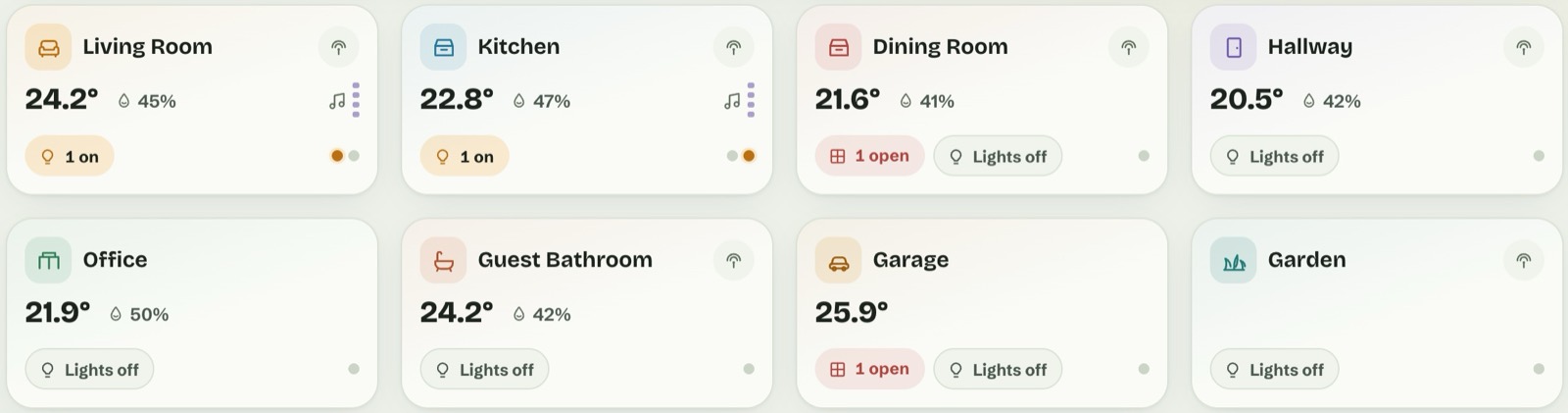
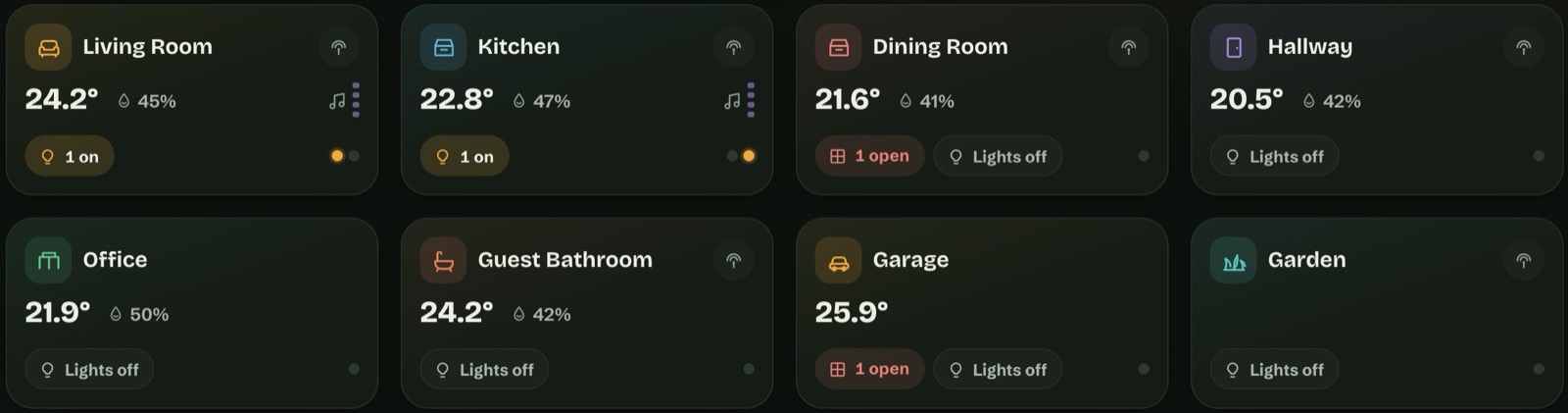
- Karty pomieszczeń, które mówią słowami. „Otwarte: 1” dla okna lub drzwi, „Włączone: 3” albo „Światła wyłączone”, „Odtwarzanie”, gdy gra tam muzyka. Kropka dla każdego światła, w jego własnym kolorze. Naciśnij dwa razy przycisk świateł, aby po potwierdzeniu przełączyć wszystkie światła w pomieszczeniu.
- Dotknij pomieszczenia, aby je otworzyć, ze wszystkimi urządzeniami i ich sterowaniem.
- Światła pokazują swój kolor. Przycisk kolorowego światła przyjmuje wybrany kolor. Jasność, kolor i biel ustawisz w oknie światła.
- Gniazdka, czujniki, temperatury, obecność i ruch, jakość powietrza (CO₂, PM2.5), każde w karcie, którą możesz dodać, przesunąć i zmienić jej rozmiar.
- Pytanie przed działaniem, tam gdzie to ważne. Każdy element ma ustawienie „Po dotknięciu: Automatycznie / Najpierw zapytaj / Bez potwierdzenia”. Automatycznie pyta przy zamkach, alarmie, bramach, bramie garażowej, samochodzie, skryptach, scenach, automatyzacjach i przyciskach. Pytanie mówi, co się stanie („Wyłączyć?”), a OK wysyła dokładnie to polecenie.
- Górny pasek, który możesz ukształtować. Powitanie, osoby, plakietki stanu (brama, alarm, drzwi, samochód, pogoda, CO₂, PM2.5), sceny, tryb gościa, to, co gra, bateria tabletu i zegar. Każdy element możesz przemianować, ukryć albo skierować na inną encję.
- Podpowiedzi i powiadomienia. Powiadomienia Home Assistant oraz wskazówki, np. CO₂ powyżej 1000 ppm, słaba bateria, okno otwarte przy włączonym ogrzewaniu albo urządzenia, które stały się niedostępne. Karta znika, gdy nie ma nic do powiedzenia.
- Twoje własne zdjęcia samochodu, robota, oczyszczacza powietrza czy głośników.
Energia
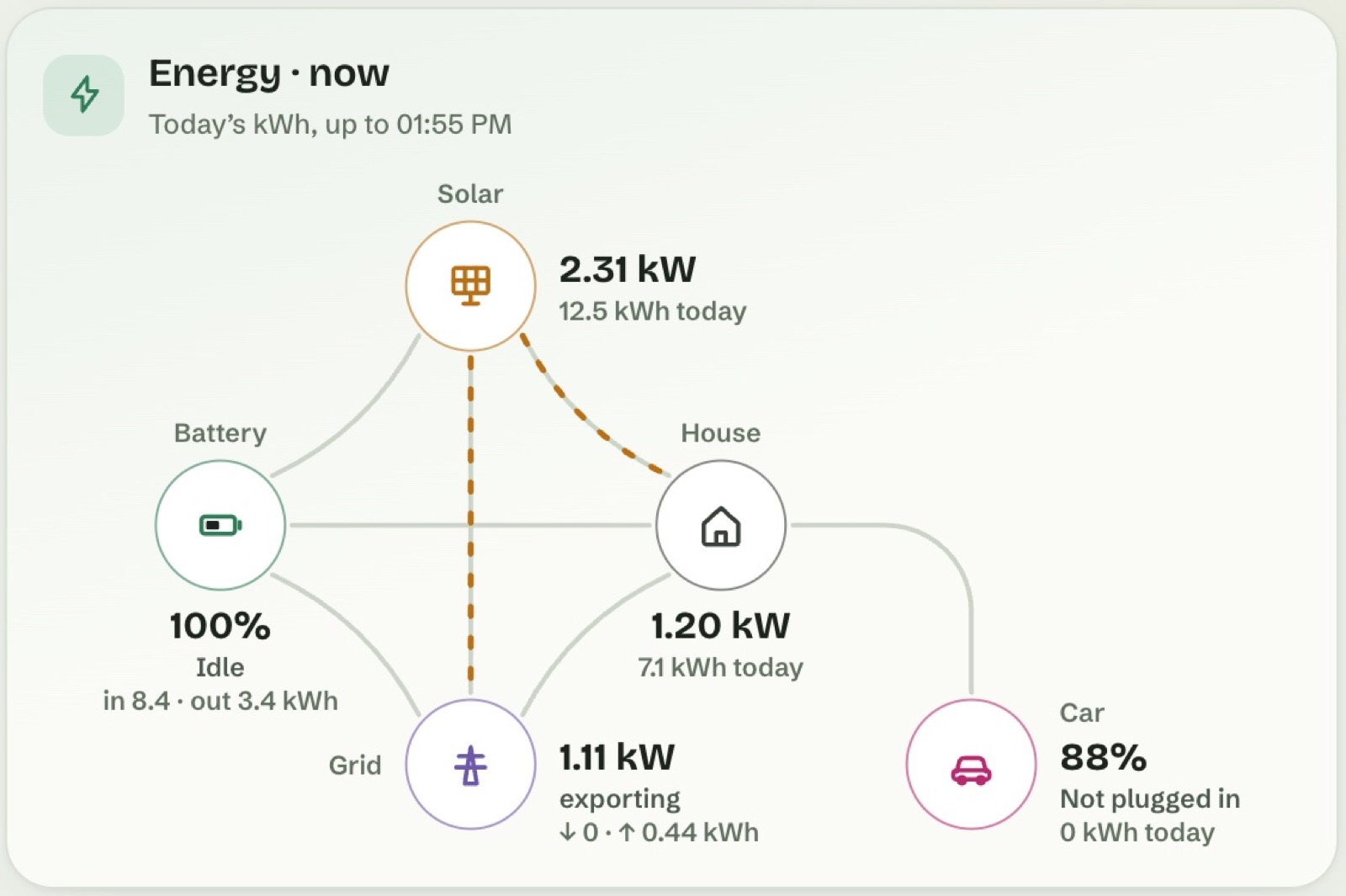
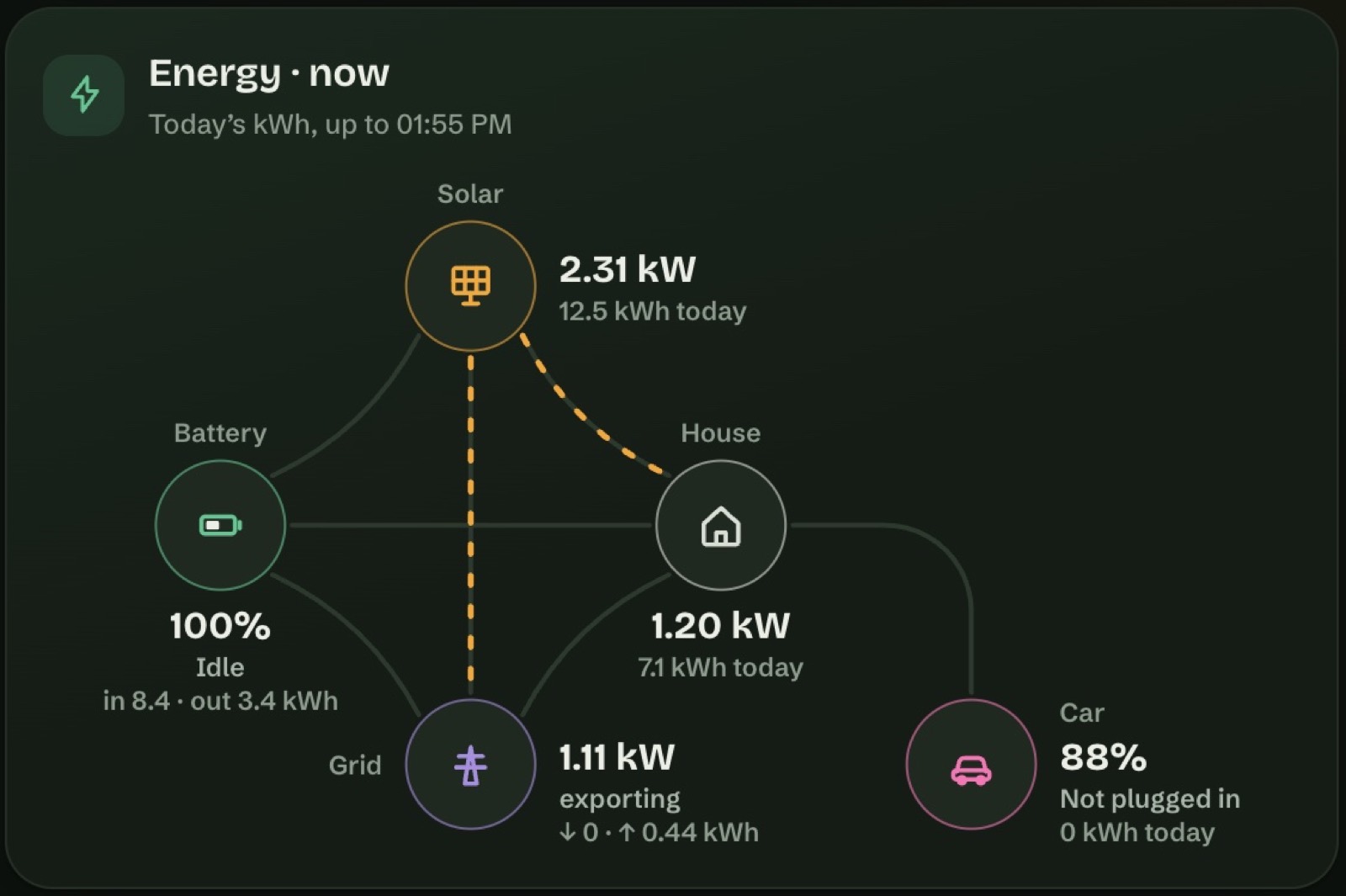
- Energia teraz, jako przepływ. Fotowoltaika, bateria, dom, sieć i samochód elektryczny, z bieżącymi kW i dzisiejszymi kWh pod każdym z nich. Animowane linie pokazują tylko to, co naprawdę płynie.
- Te same czujniki co w Home Assistant. Nucleum Hub używa czujników mocy z ustawień Energia w Twoim Home Assistant. Jeśli ich nie ma, sam je znajduje. Zawsze możesz wybrać czujnik samodzielnie i odwrócić kierunek czujnika sieci lub baterii, jeśli jego znak jest odwrotny.
- Dowolny okres. Dzień, 7 dni, tydzień, miesiąc lub rok, z kalendarzem dla dni. Wybrany okres zostaje na danym ekranie: telefon nie zmienia widoku tabletu na ścianie.
- Karty na pytania, które ludzie zadają. Teraz i dzisiaj, Podsumowanie, Bilans (co zużył dom, według źródła), Moc dzisiaj, Rozkład energii, Udział PV i szczyt, Trend miesiąca, Prognoza PV, Słońce, Samochód elektryczny i Koszty.
- Dzisiejsze wartości obejmują bieżącą godzinę, z napisem „kWh z dzisiaj, do 10:45” w nagłówku karty.
- Pieniądze, najpierw z Home Assistant. Koszty, przychody z eksportu i oszczędności z fotowoltaiki pochodzą ze statystyk kosztów, które prowadzi Home Assistant. Bez nich: z Twojej stałej ceny lub czujnika ceny. Bez żadnej ceny w Home Assistant: z cen, które wpiszesz, oznaczonych jako „szacunkowo”.
- Samochód elektryczny. Znajdowany przez ładowarkę w Twoich ustawieniach Energia albo po nazwach, których używa wiele integracji samochodów i wallboxów. Moc ładowania, dodana energia, limit ładowania, czas do pełnego naładowania i to, ile z każdego ładowania pochodziło ze słońca, liczone godzina po godzinie.
- Prognoza PV z prognozy powiązanej w Twoich ustawieniach Energia albo z Forecast.Solar lub Solcast.
- Tylko karty, które Twój dom może wypełnić. Bez fotowoltaiki nie ma kart fotowoltaiki. Bez samochodu nie ma karty samochodu.
Media
- Każdy odtwarzacz, który zna Home Assistant, z odtwarzaniem i pauzą, następnym i poprzednim utworem, głośnością i przewijaniem. Losowo i Powtarzaj pojawiają się przy odtwarzaczach, które to obsługują.
- Grupy głośników. Grupuj i rozgrupowuj głośniki, z jedną głośnością dla grupy, przy odtwarzaczach obsługujących grupowanie.
- Twoja biblioteka Music Assistant: playlisty, albumy, wykonawcy, utwory, radio i ulubione, z wyszukiwaniem. Dotknij utworu na playliście, a reszta listy zagra po nim. Przytrzymaj, aby zobaczyć więcej: tylko ten utwór, odtwórz jako następny, dodaj do kolejki.
- Historia i kolejka, aby zobaczyć, co grało i co będzie dalej.
- „Teraz odtwarzane” na górnym pasku, za wybranym przez Ciebie odtwarzaczem.
- Czego potrzebujesz: biblioteka, wyszukiwanie i odtwarzanie działają przez integrację Music Assistant w Home Assistant, w każdej instalacji. Pełna historia i lista kolejki wymagają też dodatku Music Assistant w Home Assistant OS i ekranu zalogowanego jako administrator; w innych przypadkach kolejka pokazuje bieżący i następny utwór.
Rolety, zasłony i bramy
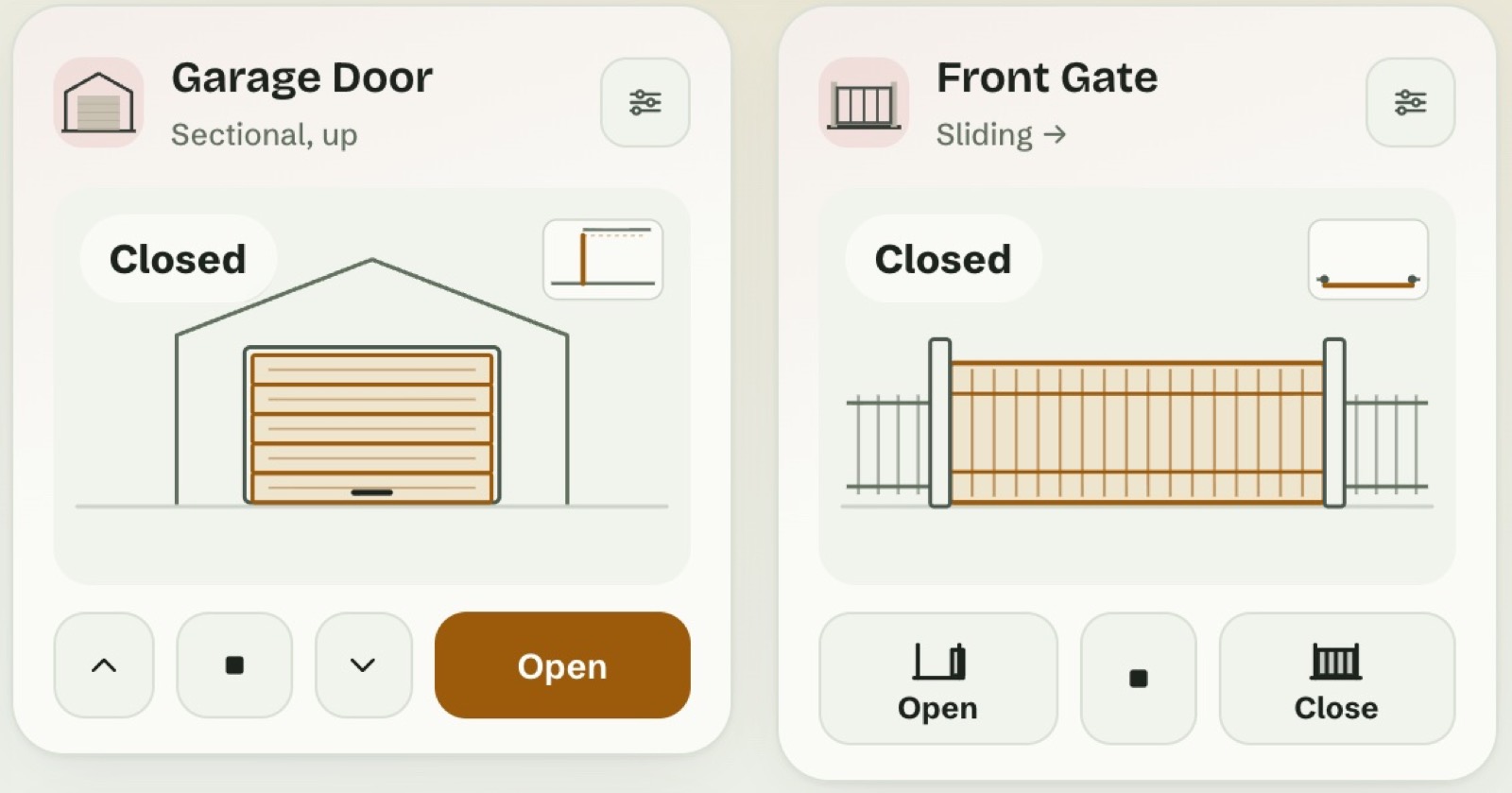
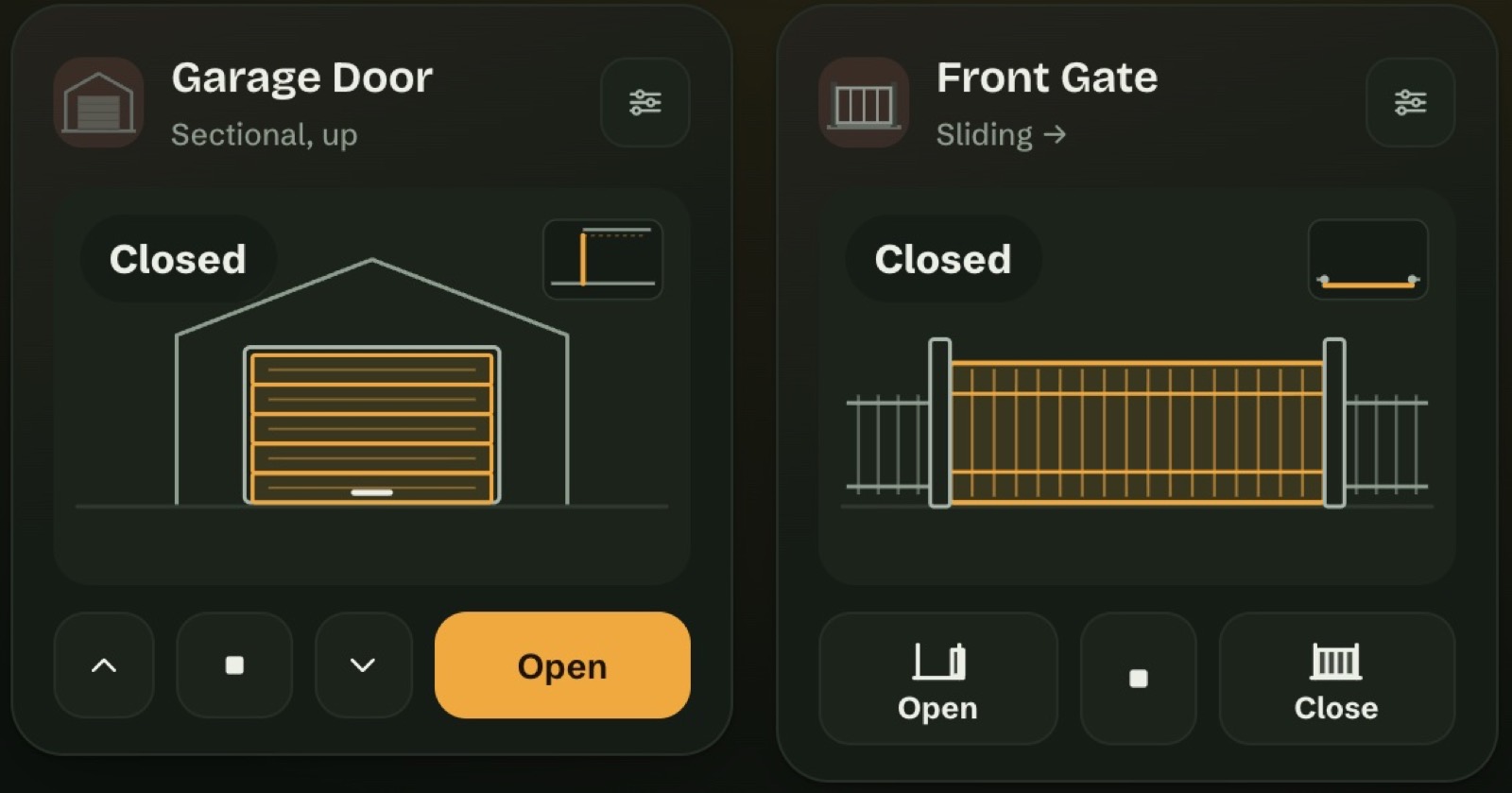
- Rysowane w ruchu. Rolety, rolety zewnętrzne, zasłony, markizy, bramy, furtki i bramy garażowe są rozpoznawane po ich typie w Home Assistant. Rysunek podąża za pozycją, którą podaje urządzenie. Urządzenie bez pozycji porusza się przez ustawiony czas, od 3 do 180 sekund.
- Wybierz, jak każde się otwiera. Rolety: pionowo, od lewej do prawej, od prawej do lewej albo w dwóch częściach. Bramy: przesuwna, skrzydłowa (lewa, prawa lub dwuskrzydłowa), składana albo wąska furtka. Bramy garażowe: segmentowe.
- Pięć stylów: Minimalny, Ilustrowany, Izometryczny, Piktogram i Szkło, z ustawieniem przezroczystości dla Szkła. Jeden styl dla całego panelu albo inny dla każdej karty.
- Przyciski, które pokazują, gdzie skończysz. Otwórz i Zamknij pokazują położenie końcowe, narysowane, ze słowem.
- Karta dla każdej bramy i bramy garażowej na stronie Bezpieczeństwo. Bramy i bramy garażowe pytają, zanim się poruszą.
Bezpieczeństwo
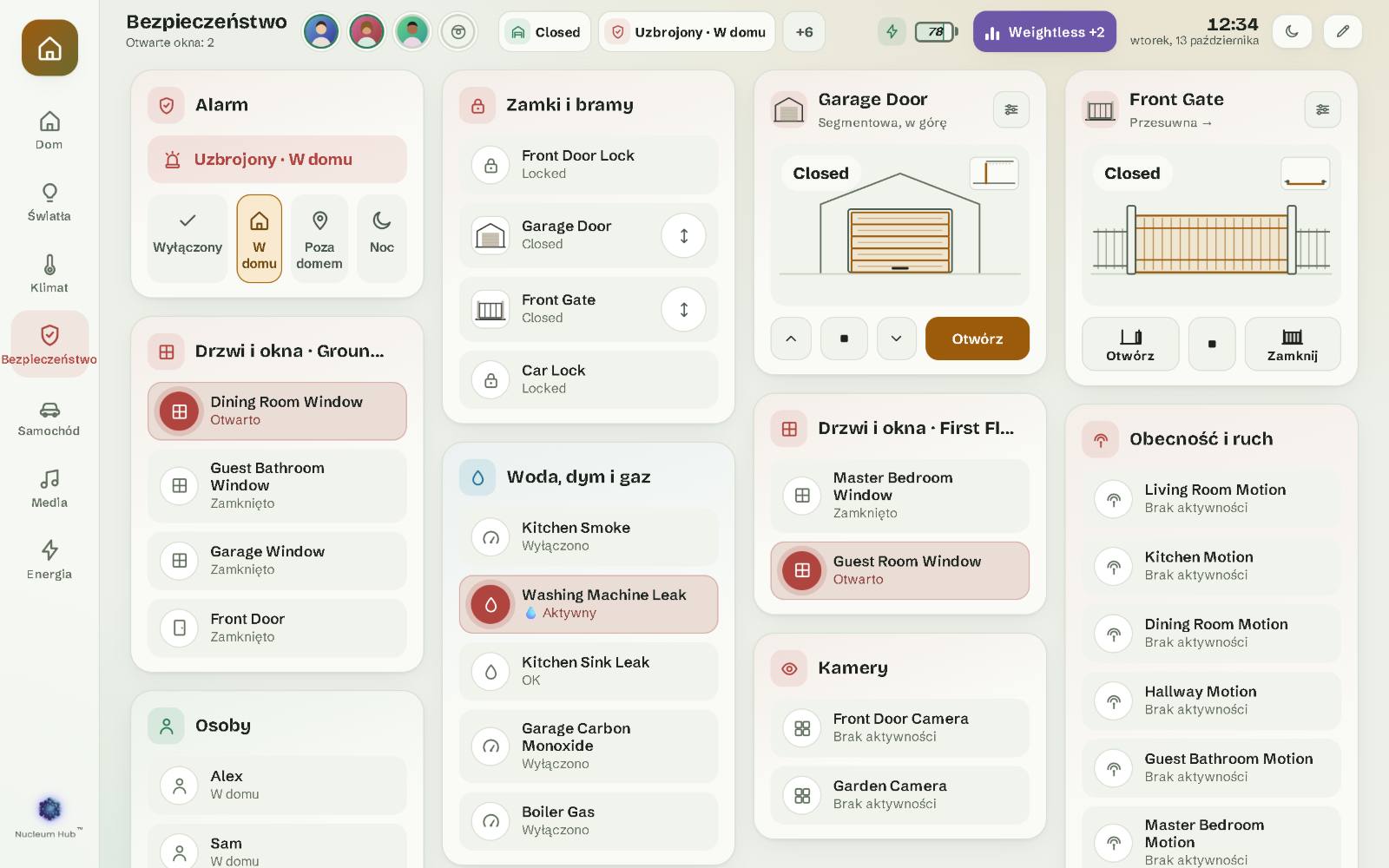
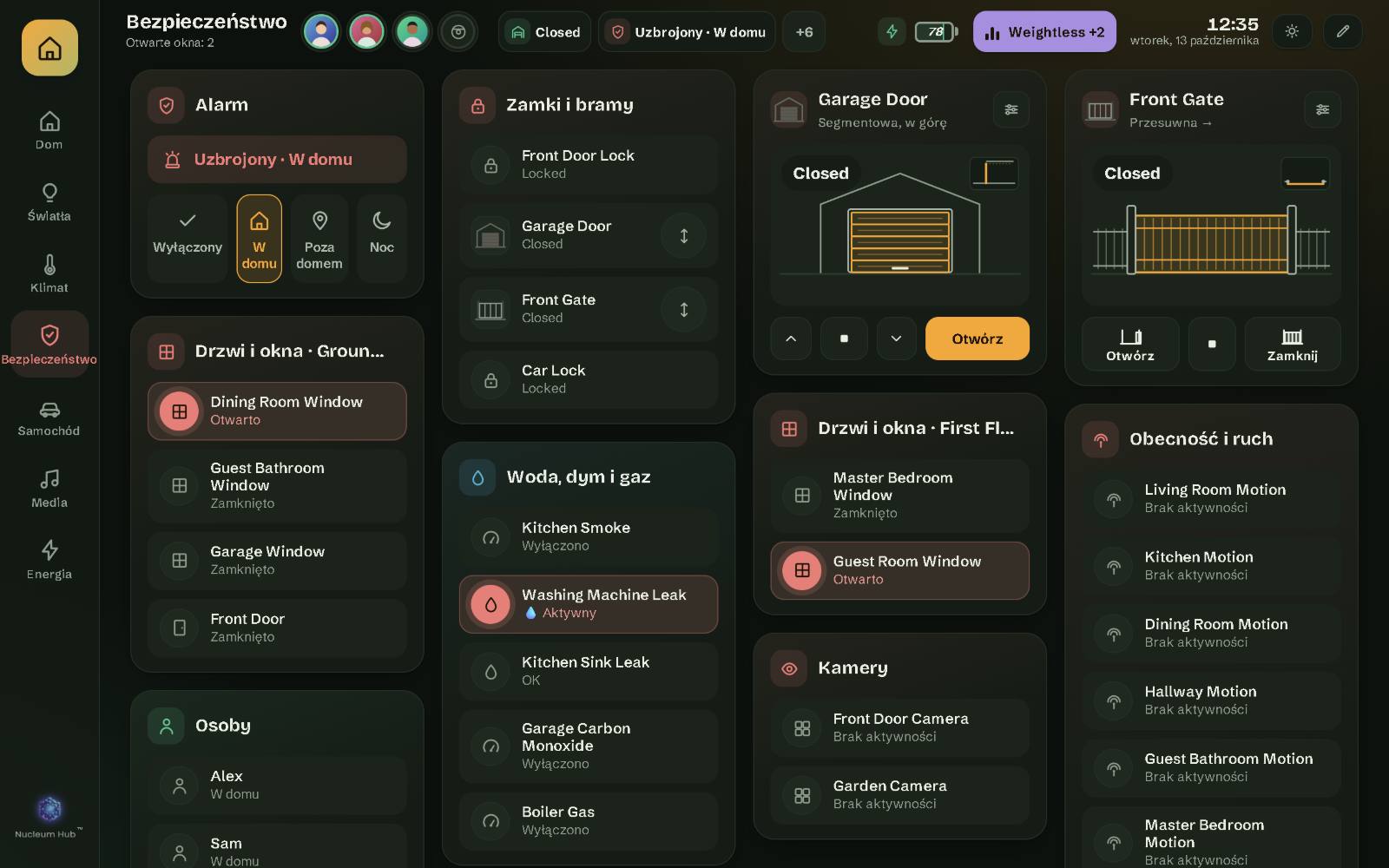
- Panel alarmu z Twoim kodem, tak jak prosi o niego Twój alarm w Home Assistant. Każdy tryb ma swój kolor.
- Zamki i bramy, drzwi i okna, obecność i ruch.
- Kamery, z obrazem, przez Home Assistant.
- Czujniki wody, dymu i gazu we własnej karcie.
- Twój dom nigdy nie zależy od licencji. Bez niej Nucleum Hub pokazuje tylko ekran aktywacji, ale alarm, zamki, bramy i światła działają dalej w Home Assistant i w jego aplikacji.
Nucleum Hub pokazuje i steruje tym, czym steruje Home Assistant. Nie zastępuje klawiatury alarmu ani Twojego klucza. Zachowaj jedno i drugie.
Samochód
- Strona samochodu ze zdjęciem Twojego auta (dodaj własne), jego drzwiami, bagażnikiem i maską, ciśnieniem w oponach, zamkiem, paliwem lub baterią, zasięgiem i przebiegiem.
- Klimatyzacja samochodu, z trybami, które podaje Twój samochód.
- Zamykanie i otwieranie z górnego paska, po potwierdzeniu. Przytrzymaj, aby otworzyć stronę samochodu.
- Bez przywiązania do jednej marki. Nucleum Hub znajduje każdą część samochodu po jej roli, a nie po nazwach jednej marki. Zasięg jest pokazywany w jednostce Twojego samochodu, km lub milach.
Klimat
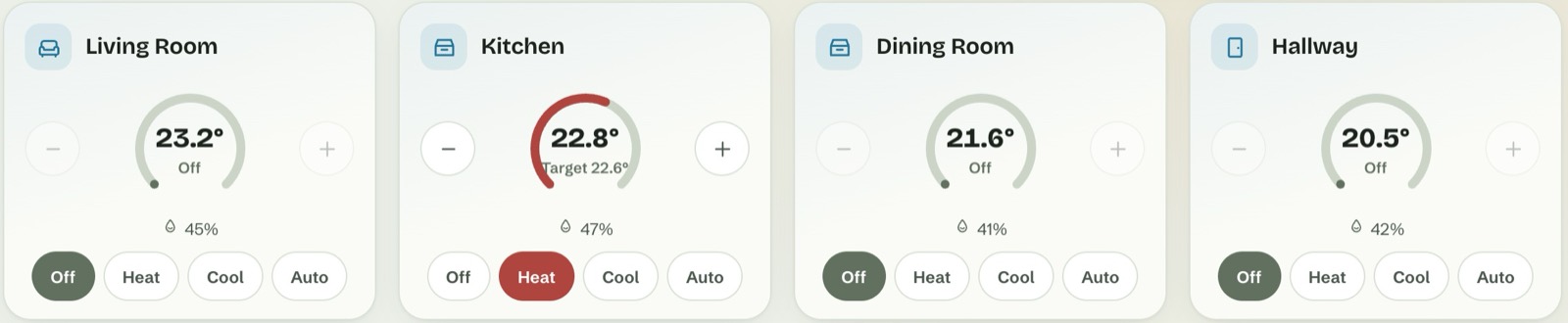
- Termostaty w równych krokach: 20 → 20,5 → 21 °C albo pełne stopnie w Fahrenheitach, w granicach każdego termostatu.
- Tryby, ustawienia wstępne, prędkości wentylatora i nawiew, dokładnie tak, jak podaje je każdy termostat.
- Zakresy grzania i chłodzenia dla termostatów, które tak działają.
- Oczyszczacze powietrza z własnym oknem: PM2.5, filtr, prędkość, blokada rodzicielska.
Roboty
- Roboty sprzątające i kosiarki: start, pauza, powrót do stacji.
- Co wie robot: stan, bateria, bieżące pomieszczenie, czas i powierzchnia sprzątania oraz sumy z całego okresu użytkowania.
- Materiały eksploatacyjne (szczotki, filtr, mop i inne) w godzinach lub procentach, z informacją, gdy któryś wkrótce będzie wymagał uwagi.
- Tryby i mapy: tryb sprzątania, ssanie, intensywność mopowania, mapa do użycia oraz mapa podłogi, gdy Home Assistant ją udostępnia.
- W Twoim języku. Gdy Home Assistant ma dla słów robota tylko angielski, Nucleum Hub używa własnych, we wszystkich 12 językach. Nazwy map i pomieszczeń pozostają takie, jakie im nadano.
Wszystkie ekrany zsynchronizowane
- Zapisane w Home Assistant. Układy, strony, nazwy i zdjęcia są w Twoim Home Assistant, więc każdy ekran pokazuje to samo, a kopie zapasowe Twojego Home Assistant je zawierają.
- Wspólny panel albo jeden na ekran. W trybie edycji wybierasz: „Tylko to urządzenie” lub „Wspólny panel”. Daj ekranowi własny panel albo daj go użytkownikowi Home Assistant.
- Skonfiguruj tablet na ścianie z laptopa. Przypisz mu panel i ułóż go na większym ekranie.
- Bez utraconych zmian. Jeśli dwa ekrany zmienią to samo, wygrywa nowsza zmiana, a druga czeka w Historii, gotowa do przywrócenia.
- Ekrany bez uprawnień administratora nigdy nie nadpisują wspólnej konfiguracji. Ich zmiany zostają na tym ekranie.
- Rozmiary według typu ekranu. Rozmiary kart i kolumny mogą się różnić na telefonie, wąskim i szerokim ekranie, więc układanie telefonu niczego nie przesuwa na ścianie.
12 języków
- Angielski, rumuński, niemiecki, francuski, niderlandzki, hiszpański, włoski, polski, szwedzki, czeski, duński i portugalski (Brazylia).
- Stany słowami Home Assistant. „Włączono”, „Zablokowano”, „Częściowe zachmurzenie” pochodzą z tłumaczeń samego Home Assistant, w języku, który wybierzesz dla panelu. Może on być inny niż język Home Assistant.
- Twoje formaty. Daty, godziny i liczby są zgodne z Twoim profilem Home Assistant: 12 lub 24 godziny, °C lub °F, km lub mile.
Wygląd
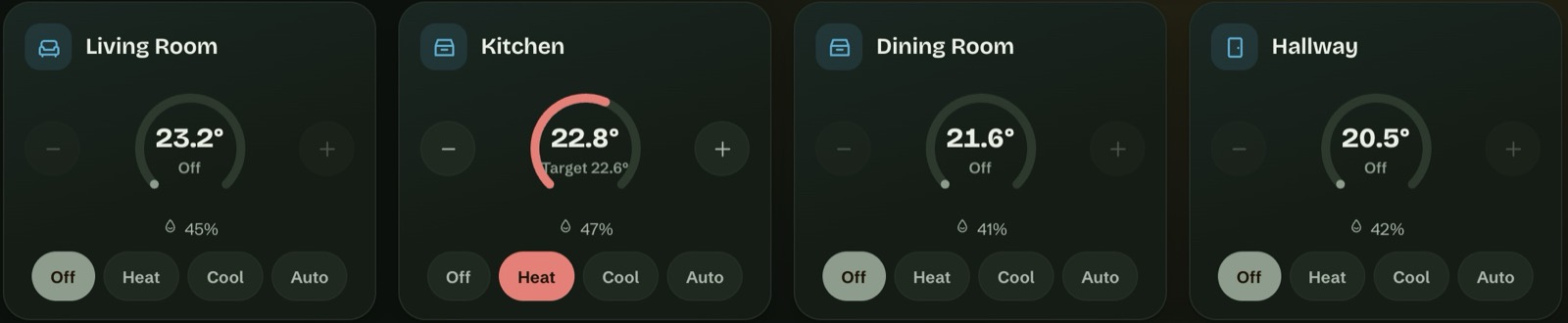
- Jasny, ciemny lub automatyczny, ustawiany dla każdego ekranu.
- Kilkanaście palet kolorów albo Twój własny kolor. Paleta należy do panelu, więc osobny panel może mieć własną.
- Rozmiar tekstu dla każdego ekranu, od 80 do 150%. Duży tekst na ścianie, normalny na telefonie.
- Pięć stylów rysunku dla rolet i bram (patrz wyżej).
- Kompaktowy górny pasek, który zostawia miejsce na pomieszczenia, nawet na 7-calowym tablecie.
Gdy sieć zawiedzie
- Panel nie potrzebuje internetu. Fonty i cała reszta są wbudowane. Tablet, który łączy się tylko z Twoim Home Assistant, działa w pełni.
- Jeśli Home Assistant nie działa, gdy ekran się uruchamia, ekran zachowuje zapisany układ, pokazuje „Oczekiwanie na Home Assistant” i powód, a z edycją czeka. Nigdy nie zapisuje pustej strony w miejsce Twojej konfiguracji.
- Łączy się ponownie sam, bez przeładowania strony.
- Kopie bezpieczeństwa. Przed każdą zmianą formatu ustawień lub przywróceniem zachowuje kopię, którą przywrócisz jednym dotknięciem.
- Licencja jest sprawdzana w Twoim Home Assistant, przez naszą integrację, która od czasu do czasu pyta nasz serwer. Jeśli nasz serwer przez jakiś czas nie działa, nic się nie zmienia dla już aktywowanych domów. Jak długo Home Assistant może pozostać offline w każdym planie, podaje strona z cennikiem.
Konfiguracja i edycja
- Kreator konfiguracji w 3 krokach: język i imię do powitania, strony, które chcesz mieć, a potem znalezione czujniki, które możesz poprawić.
- Bez YAML. Dodawaj karty z katalogu, przeciągnij róg, aby zmienić rozmiar, wybierz kolumny i odstępy między kartami.
- Cofnij, Historia, Kopia zapasowa i Przywróć na pasku edycji.
- Powrót do strony startowej po 1 do 30 minutach bez dotyku, ustawiany dla każdego ekranu.
- Diagnostyka w Ustawienia › Informacje: jeden plik dla pomocy technicznej, bez nazw i identyfikatorów encji z Twojego domu.
Testowane na
iPhone, iPad, MacBook, komputer z Windows i tablet z Androidem Honor Pad X8a. Inne tablety, tablety kioskowe i telewizory często działają, ale nie możemy tego obiecać, dopóki ich nie przetestujemy. Najpierw otwórz demo na swoim urządzeniu i zajrzyj do wymagań.