 ™
™Alles wat het doet
Nucleum Hub leest wat je Home Assistant al heeft en deelt het in voor een scherm aan de muur. Beide plannen bevatten alle functies. Hier is de volledige lijst, per onderwerp.
Ga naar: Ruimtes en apparaten · Energie · Media · Zonwering, gordijnen en poorten · Beveiliging · Auto · Klimaat · Robots · Elk scherm synchroon · 12 talen · Uiterlijk · Als het netwerk wegvalt · Instellen en bewerken
Ruimtes en apparaten
- Pagina’s voor het hele huis: Thuis, Verlichting, Klimaat, Beveiliging, Auto, Media en Energie. Voeg eigen pagina’s toe, met een naam, een pictogram en een kleur. Verberg de pagina’s die je niet nodig hebt.
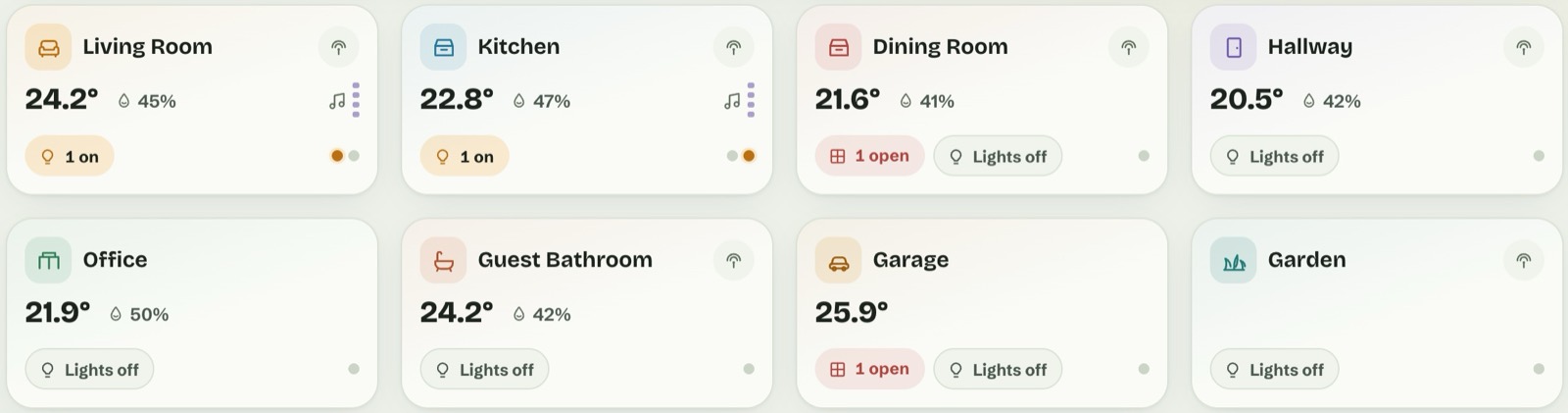
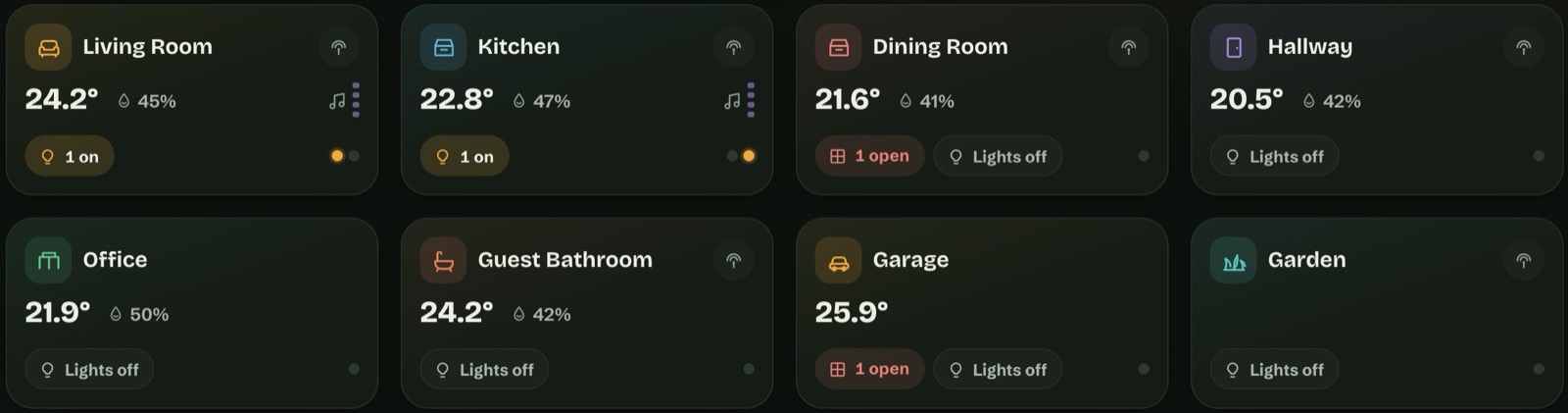
- Ruimtekaarten die het in woorden zeggen. ‘1 open’ voor een raam of deur, ‘3 aan’ of ‘Lampen uit’, ‘Speelt af’ als daar muziek speelt. Een stip voor elke lamp, in haar eigen kleur. Druk twee keer op de lampenchip om na een bevestiging alle lampen in de ruimte te schakelen.
- Tik op een ruimte om haar te openen, met al haar apparaten en hun bediening.
- Lampen tonen hun kleur. De knop van een gekleurde lamp neemt de kleur aan die je hebt gekozen. Helderheid, kleur en wit stel je in vanuit het venster van de lamp.
- Stekkers, sensoren, temperaturen, aanwezigheid en beweging, luchtkwaliteit (CO₂, PM2.5), elk in een kaart die je kunt toevoegen, verplaatsen en van formaat veranderen.
- Eerst vragen, waar het ertoe doet. Elk item heeft ‘Bij tikken: Automatisch / Eerst vragen / Zonder bevestiging’. Automatisch vraagt het bij sloten, het alarm, poorten, de garagedeur, de auto, scripts, scènes, automatiseringen en knoppen. De vraag zegt wat er gaat gebeuren (‘Uitzetten?’), en OK verstuurt precies dat commando.
- Een bovenbalk die je zelf vormgeeft. Begroeting, personen, statusbadges (poort, alarm, deur, auto, weer, CO₂, PM2.5), scènes, gastmodus, wat er speelt, de batterij van de tablet en de klok. Elk element kun je hernoemen, verbergen of op een andere entiteit richten.
- Suggesties en meldingen. De meldingen van Home Assistant, plus hints zoals CO₂ boven 1000 ppm, een lege batterij, een open raam terwijl de verwarming aanstaat, of apparaten die niet meer beschikbaar zijn. De kaart verdwijnt als er niets te melden is.
- Je eigen foto’s van je auto, robot, luchtreiniger of speakers.
Energie
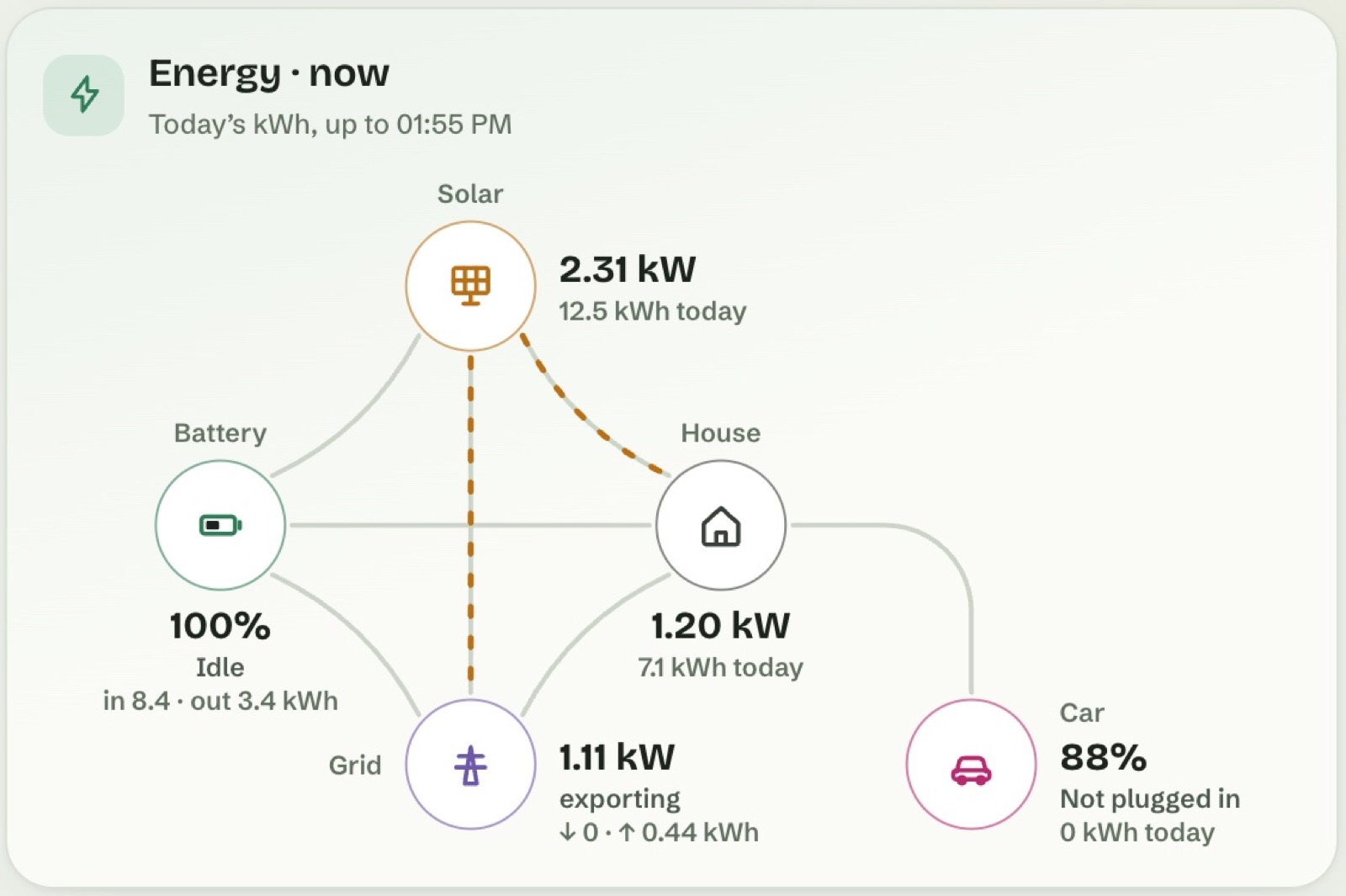
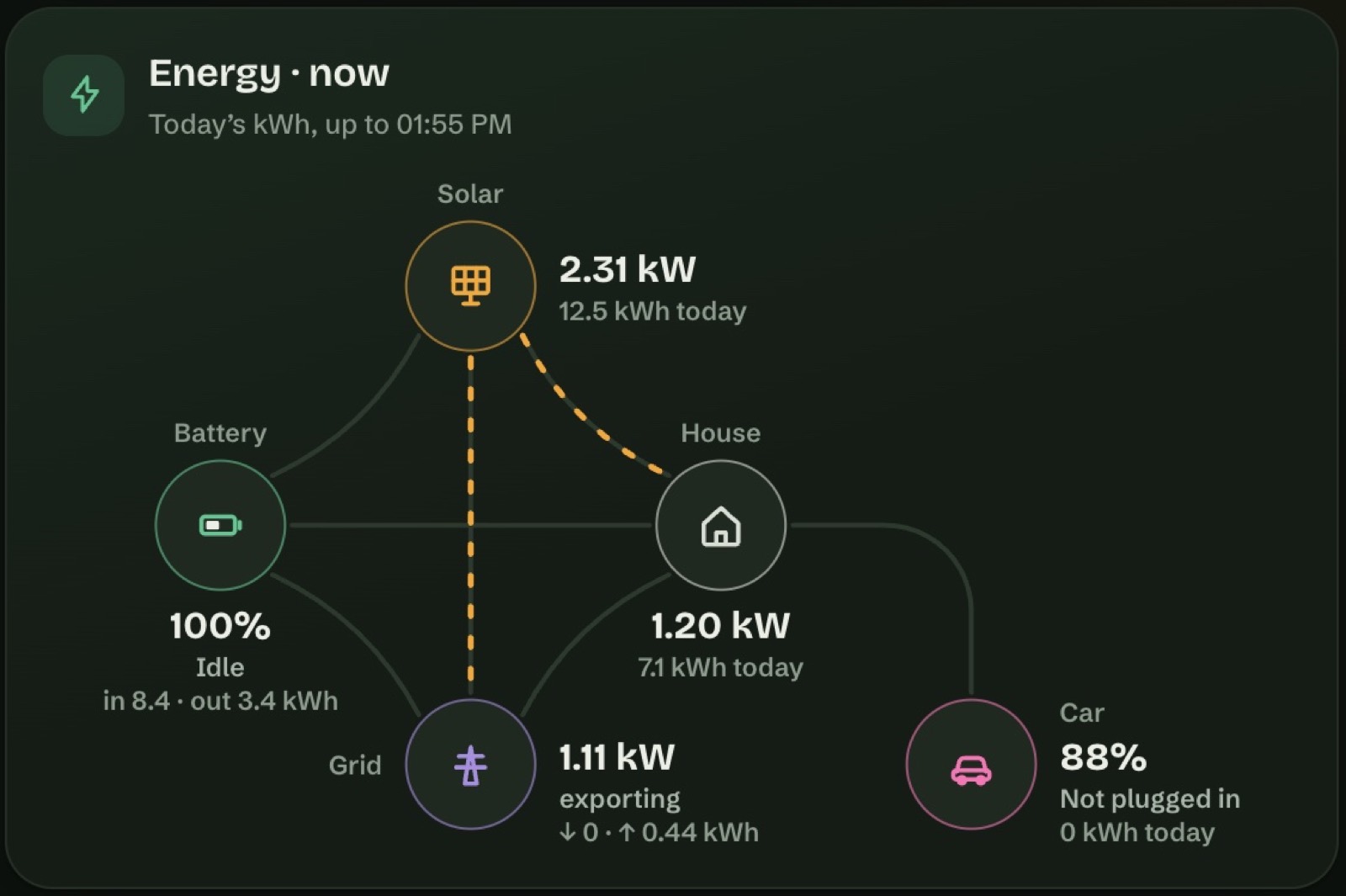
- Energie nu, als stroom. Zonnepanelen, thuisbatterij, huis, net en elektrische auto, met kW nu en kWh vandaag eronder. De bewegende lijnen tonen alleen wat er echt stroomt.
- Dezelfde sensoren als Home Assistant. Nucleum Hub gebruikt de vermogenssensoren uit de energie-instellingen van je Home Assistant. Zijn er geen, dan vindt het ze zelf. Je kunt altijd zelf een sensor kiezen, en de richting van de net- of batterijsensor omdraaien als het teken andersom is.
- Elke periode. Een dag, 7 dagen, een week, een maand of een jaar, met een kalender voor dagen. De periode die je kiest, blijft op dat scherm: een telefoon verandert de weergave op de wandtablet niet.
- Kaarten voor de vragen die mensen stellen. Nu en vandaag, Overzicht, Balans (wat het huis verbruikte, per bron), Vermogen vandaag, Energie-uitsplitsing, Zonne-aandeel en piek, Maandtrend, Zonneverwachting, Zon, Elektrische auto en Kosten.
- De cijfers van vandaag bevatten het lopende uur, met ‘kWh van vandaag, tot 10:45’ in de kop van de kaart.
- Geld, eerst uit Home Assistant. Kosten, terugleververgoeding en besparing door zonne-energie komen uit de kostenstatistieken die Home Assistant bijhoudt. Zonder die statistieken uit je vaste prijs of prijssensor. Zonder enige prijs in Home Assistant uit prijzen die je zelf invult, gemarkeerd als ‘geschat’.
- Elektrische auto. Gevonden via de laadpaal in je energie-instellingen, of via de namen die veel auto- en laadpaalintegraties gebruiken. Laadvermogen, geladen energie, laadlimiet, tijd tot vol, en hoeveel van elke laadbeurt van de zon kwam, uur voor uur berekend.
- Zonneverwachting uit de verwachting die in je energie-instellingen is gekoppeld, of van Forecast.Solar of Solcast.
- Alleen kaarten die je huis kan vullen. Geen zonnepanelen, geen zonnekaarten. Geen auto, geen autokaart.
Media
- Elke speler die Home Assistant kent, met afspelen en pauzeren, volgende en vorige, volume en spoelen. Shuffle en herhalen verschijnen bij de spelers die dat ondersteunen.
- Speakergroepen. Speakers groeperen en weer loskoppelen, met één volume voor de groep, bij spelers die groeperen ondersteunen.
- Je bibliotheek in Music Assistant: afspeellijsten, albums, artiesten, nummers, radio en favorieten, met zoeken. Tik op een nummer in een afspeellijst en de rest van de lijst volgt. Houd ingedrukt voor meer: alleen dit nummer, als volgende afspelen, aan de wachtrij toevoegen.
- Geschiedenis en wachtrij, om te zien wat er speelde en wat er hierna komt.
- ‘Speelt nu’ op de bovenbalk, voor de speler die je kiest.
- Wat je nodig hebt: de bibliotheek, het zoeken en het afspelen gaan via de Music Assistant-integratie van Home Assistant, op elke installatie. De volledige geschiedenis en de lijst van de wachtrij hebben ook de Music Assistant-add-on op Home Assistant OS nodig en een scherm dat als beheerder is ingelogd; anders toont de wachtrij het huidige en het volgende nummer.
Zonwering, gordijnen en poorten
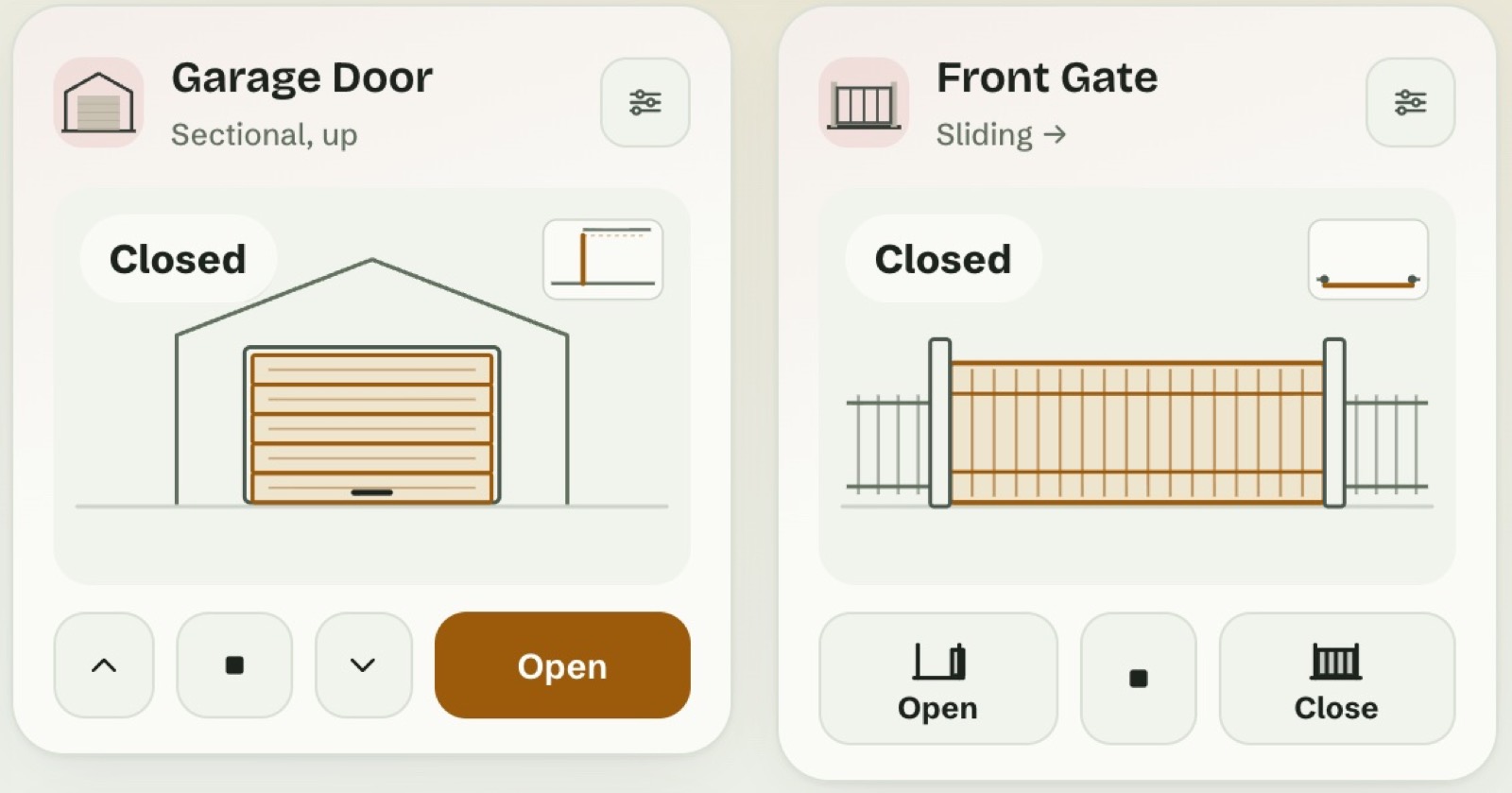
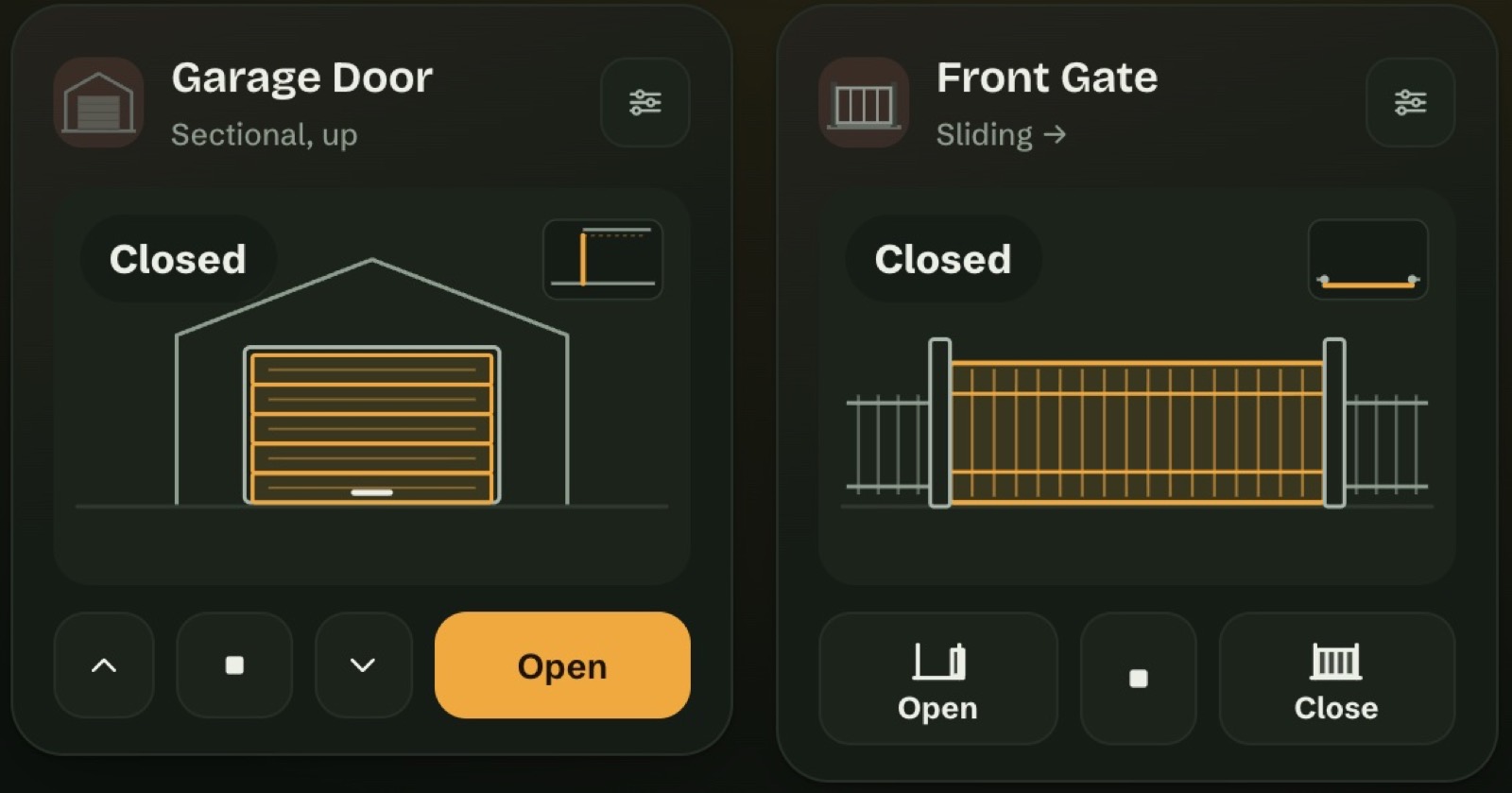
- Bewegend getekend. Zonwering, rolluiken, gordijnen, zonneschermen, poorten, looppoorten en garagedeuren worden herkend aan hun type in Home Assistant. De tekening volgt de positie die het apparaat meldt. Een apparaat zonder positie beweegt zo lang als je instelt, van 3 tot 180 seconden.
- Kies hoe elk ervan opent. Zonwering: verticaal, van links naar rechts, van rechts naar links of in twee delen. Poorten: schuifpoort, draaipoort (links, rechts of dubbel), vouwpoort, of een smalle looppoort. Garagedeuren: sectionaal.
- Vijf stijlen: Minimaal, Geïllustreerd, Isometrisch, Pictogram en Glas, met een instelling voor de dekking bij Glas. Eén stijl voor het hele dashboard, of een andere per kaart.
- Knoppen die laten zien waar je uitkomt. Openen en Sluiten tonen de eindstand, getekend, met het woord erbij.
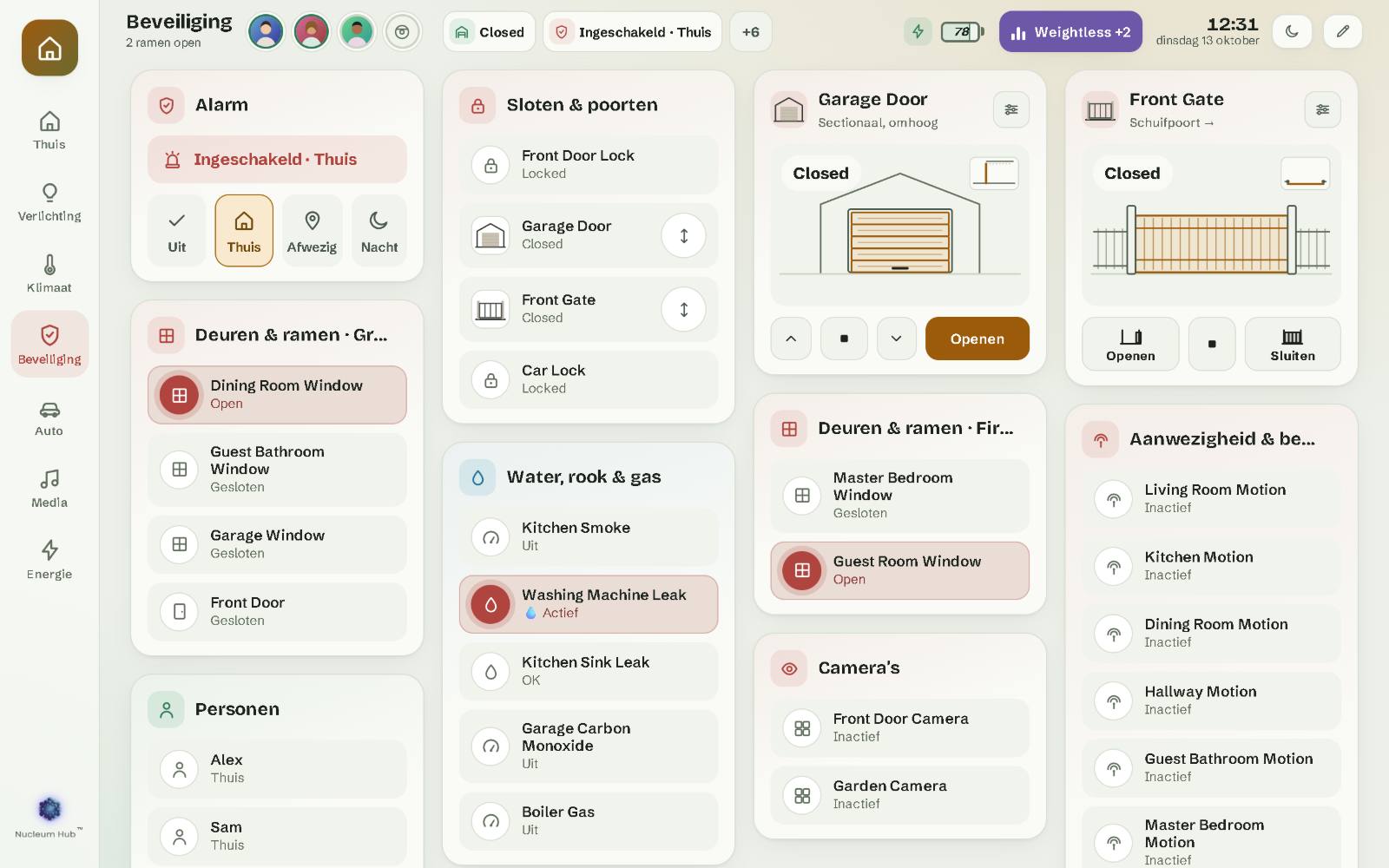
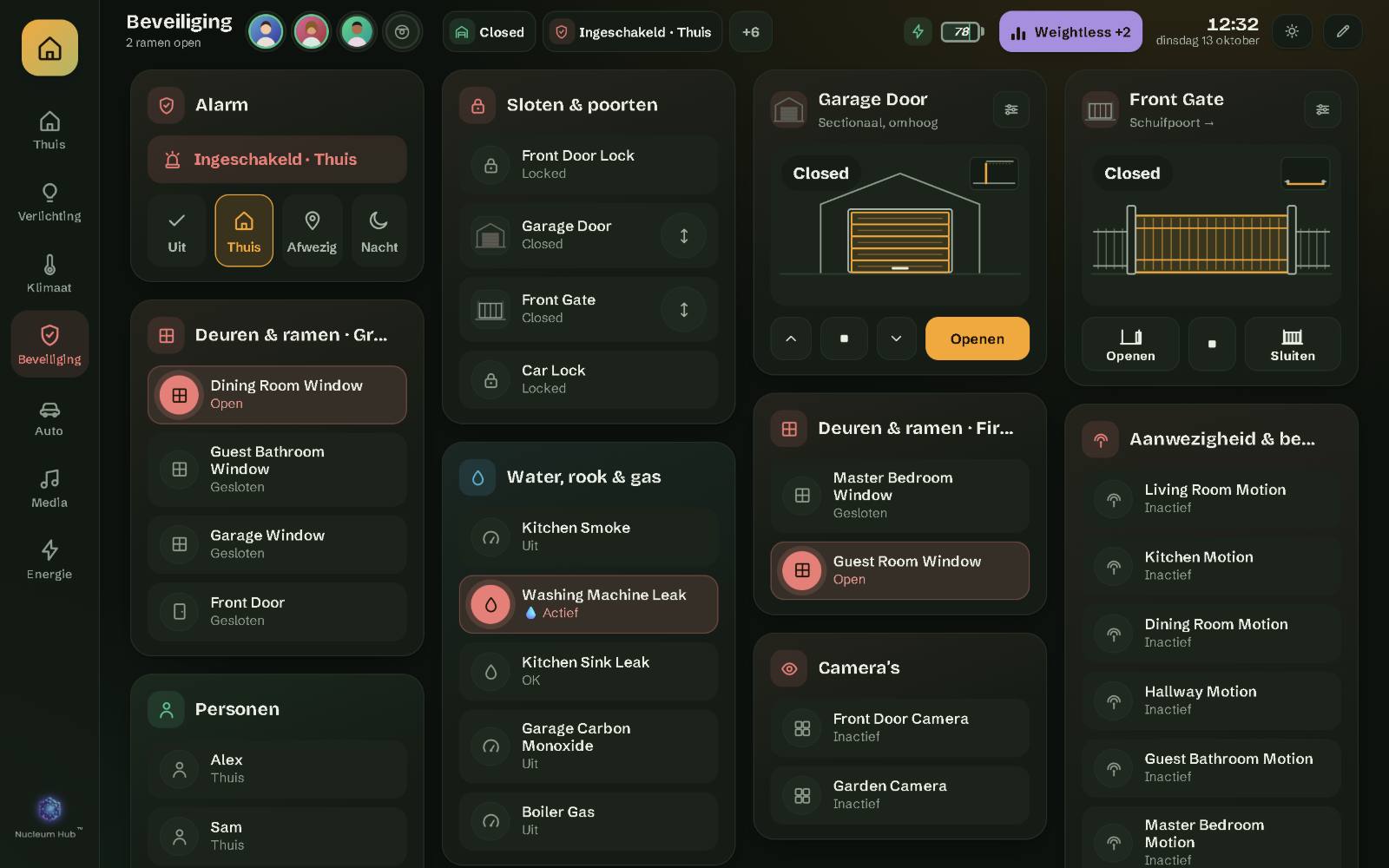
- Een kaart voor elke poort en garagedeur op de pagina Beveiliging. Poorten en garagedeuren vragen eerst voordat ze bewegen.
Beveiliging
- Alarmpaneel met je code, zoals je alarm in Home Assistant erom vraagt. Elke modus heeft zijn kleur.
- Sloten en poorten, deuren en ramen, aanwezigheid en beweging.
- Camera’s, met hun beeld, via Home Assistant.
- Water-, rook- en gassensoren in een eigen kaart.
- Je huis hangt nooit af van de licentie. Zonder licentie toont Nucleum Hub alleen zijn activeringsscherm, maar het alarm, sloten, poorten en verlichting blijven werken in Home Assistant en de bijbehorende app.
Nucleum Hub toont en bedient wat Home Assistant bedient. Het vervangt het bedieningspaneel van je alarm en je sleutel niet. Houd ze allebei.
Auto
- Een autopagina met een afbeelding van je auto (voeg je eigen foto toe), de portieren, kofferbak en motorkap, bandenspanning, vergrendeling, brandstof of batterij, actieradius en kilometerstand.
- Klimaat voor de auto, met de modi die je auto meldt.
- Vergrendelen en ontgrendelen vanaf de bovenbalk, na een bevestiging. Houd ingedrukt om de autopagina te openen.
- Niet gebonden aan één merk. Nucleum Hub vindt elk onderdeel van de auto aan zijn rol, niet aan de namen van één merk. De actieradius verschijnt in de eenheid van je auto, km of mijlen.
Klimaat
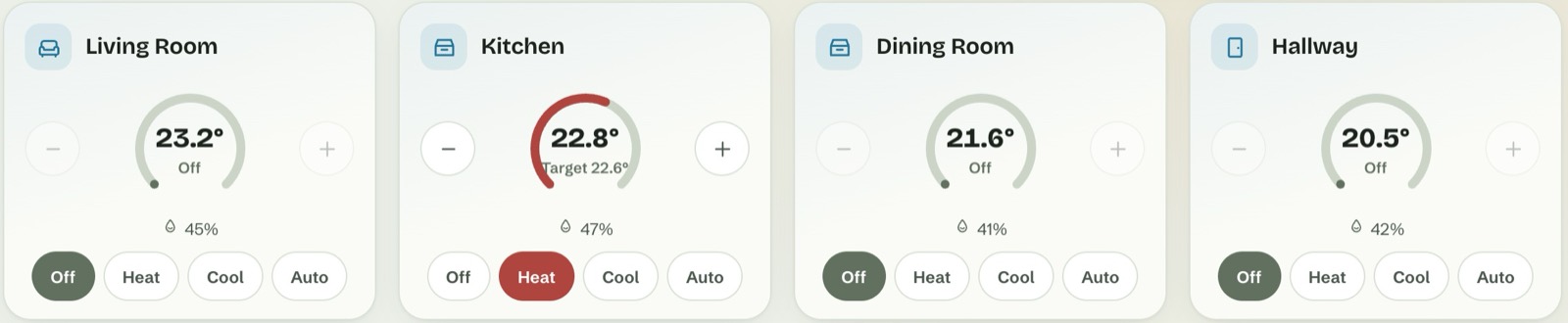
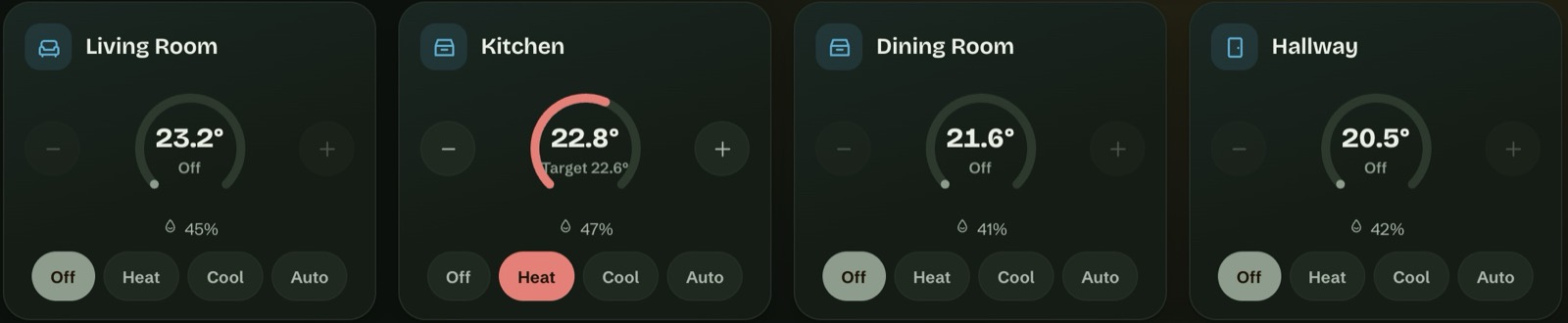
- Thermostaten in nette stappen: 20 → 20,5 → 21 °C, of hele graden in Fahrenheit, binnen de eigen grenzen van elke thermostaat.
- Modi, presets, ventilatorstanden en lamellen, precies zoals elke thermostaat ze meldt.
- Bereiken voor verwarmen en koelen voor thermostaten die zo werken.
- Luchtreinigers met een eigen venster: PM2.5, het filter, de snelheid, het kinderslot.
Robots
- Robotstofzuigers en robotmaaiers: starten, pauzeren, terugsturen naar het dock.
- Wat de robot weet: status, batterij, de huidige ruimte, schoonmaaktijd en -oppervlak, en de totalen.
- Verbruiksonderdelen (borstels, filter, dweil en andere) in uren of procenten, met een melding als er een binnenkort aandacht nodig heeft.
- Modi en kaarten: schoonmaakmodus, zuigkracht, dweilintensiteit, de te gebruiken kaart, en de plattegrond als Home Assistant die levert.
- In jouw taal. Heeft Home Assistant voor de woorden van een robot alleen Engels, dan gebruikt Nucleum Hub eigen woorden, in alle 12 talen. Namen van kaarten en ruimtes blijven zoals jij ze hebt genoemd.
Elk scherm synchroon
- Opgeslagen in Home Assistant. Indelingen, pagina’s, namen en foto’s staan in je Home Assistant, dus elk scherm toont hetzelfde, en je Home Assistant-back-ups bevatten ze.
- Een gedeeld dashboard, of één per scherm. In de bewerkmodus kies je: ‘Alleen dit apparaat’ of ‘Gedeeld dashboard’. Geef een scherm een eigen dashboard, of geef een Home Assistant-gebruiker het zijne.
- Richt de wandtablet in vanaf je laptop. Wijs er een dashboard aan toe en deel het in vanaf een groter scherm.
- Geen verloren wijzigingen. Wijzigen twee schermen hetzelfde, dan wint de nieuwste wijziging en wacht de andere in Geschiedenis, klaar om terug te halen.
- Schermen zonder beheerdersrechten overschrijven nooit de gedeelde instellingen. Hun wijzigingen blijven op dat scherm.
- Formaten per type scherm. Kaartformaten en kolommen kunnen verschillen op een telefoon, een smal scherm en een breed scherm, zodat het indelen op de telefoon niets verschuift aan de muur.
12 talen
- Engels, Roemeens, Duits, Frans, Nederlands, Spaans, Italiaans, Pools, Zweeds, Tsjechisch, Deens en Portugees (Brazilië).
- Statussen in de woorden van Home Assistant. ‘Aan’, ‘Vergrendeld’, ‘Gedeeltelijk bewolkt’ komen uit de eigen vertalingen van Home Assistant, in de taal die je voor het dashboard kiest. Die kan verschillen van de taal van Home Assistant.
- Jouw notaties. Datums, tijden en getallen volgen je profiel in Home Assistant: 12 of 24 uur, °C of °F, km of mijlen.
Uiterlijk
- Licht, donker of automatisch, per scherm in te stellen.
- Een tiental kleurenpaletten, of je eigen kleur. Het palet hoort bij het dashboard, dus een apart dashboard kan een eigen palet hebben.
- Tekstgrootte per scherm, van 80 tot 150%. Grote tekst aan de muur, normale op de telefoon.
- Vijf tekenstijlen voor zonwering en poorten (zie hierboven).
- Een compacte bovenbalk die ruimte laat voor je ruimtes, zelfs op een tablet van 7 inch.
Als het netwerk wegvalt
- Het dashboard heeft geen internet nodig. Lettertypen en al het andere zijn ingebouwd. Een tablet die alleen je Home Assistant bereikt, werkt volledig.
- Is Home Assistant onbereikbaar als een scherm start, dan houdt het scherm je opgeslagen indeling, zegt het ‘Wachten op Home Assistant’ en waarom, en wacht het voordat je kunt bewerken. Het slaat nooit een lege pagina op over je instellingen.
- Het maakt zelf opnieuw verbinding, zonder de pagina opnieuw te laden.
- Veiligheidskopieën. Vóór elke wijziging van het instellingenformaat of elk herstel bewaart het een kopie, die je met één tik terughaalt.
- De licentie wordt in je Home Assistant gecontroleerd, door onze integratie, die af en toe bij onze server navraag doet. Valt onze server een tijdje uit, dan verandert er niets voor huizen die al geactiveerd zijn. Hoe lang een Home Assistant bij elk plan offline kan blijven, staat op de prijspagina.
Instellen en bewerken
- Een installatieassistent in 3 stappen: je taal en een naam voor de begroeting, de pagina’s die je wilt, en dan de sensoren die hij vond, die je kunt verbeteren.
- Geen YAML. Kaarten toevoegen uit een catalogus, aan een hoek slepen om het formaat te wijzigen, kolommen en de ruimte tussen kaarten kiezen.
- Ongedaan maken, Geschiedenis, Back-up en Herstellen vanaf de bewerkbalk.
- Terug naar de startpagina na 1 tot 30 minuten zonder aanraking, per scherm in te stellen.
- Diagnose in Instellingen › Over: één bestand voor support, zonder namen of entiteits-id’s uit je huis.
Getest op
iPhone, iPad, MacBook, een Windows-pc en de Android-tablet Honor Pad X8a. Andere tablets, kiosktablets en tv’s werken vaak, maar we kunnen het pas beloven als we er een hebben getest. Open eerst de demo op je apparaat, en bekijk de vereisten.