 ™
™Tout ce qu’il fait
Nucleum Hub lit ce que votre Home Assistant possède déjà et le met en page pour un écran au mur. Les deux formules incluent toutes les fonctionnalités. Voici la liste complète, par thème.
Aller à : Pièces et appareils · Énergie · Médias · Volets, rideaux et portails · Sécurité · Voiture · Climat · Robots · Tous les écrans synchronisés · 12 langues · Apparence · Quand le réseau tombe · Configuration et modification
Pièces et appareils
- Des pages pour toute la maison : Accueil, Lumières, Climat, Sécurité, Voiture, Médias et Énergie. Ajoutez vos propres pages, avec un nom, une icône et une couleur. Masquez celles dont vous n’avez pas besoin.
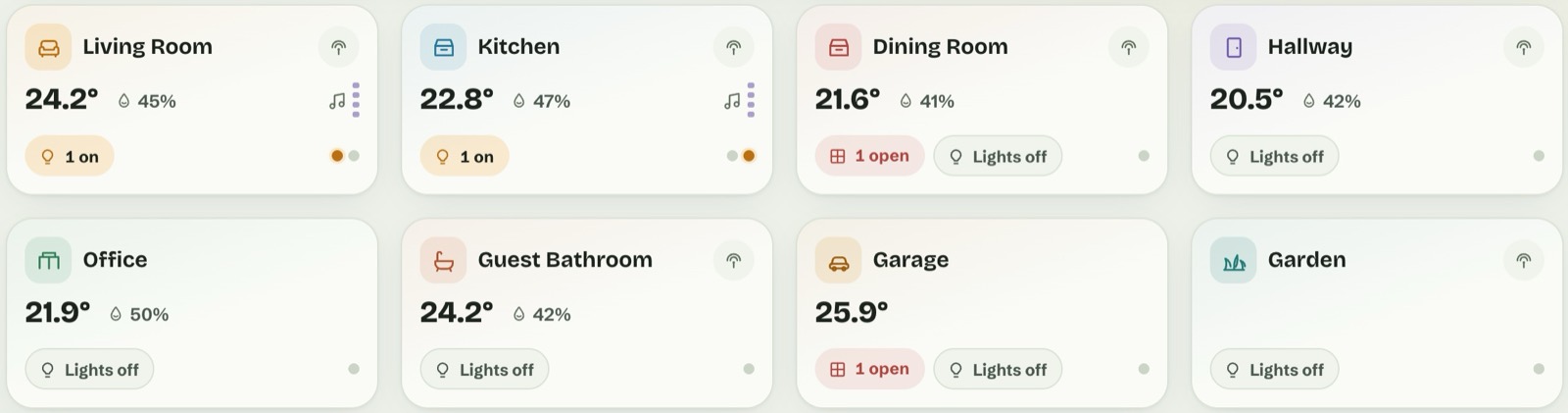
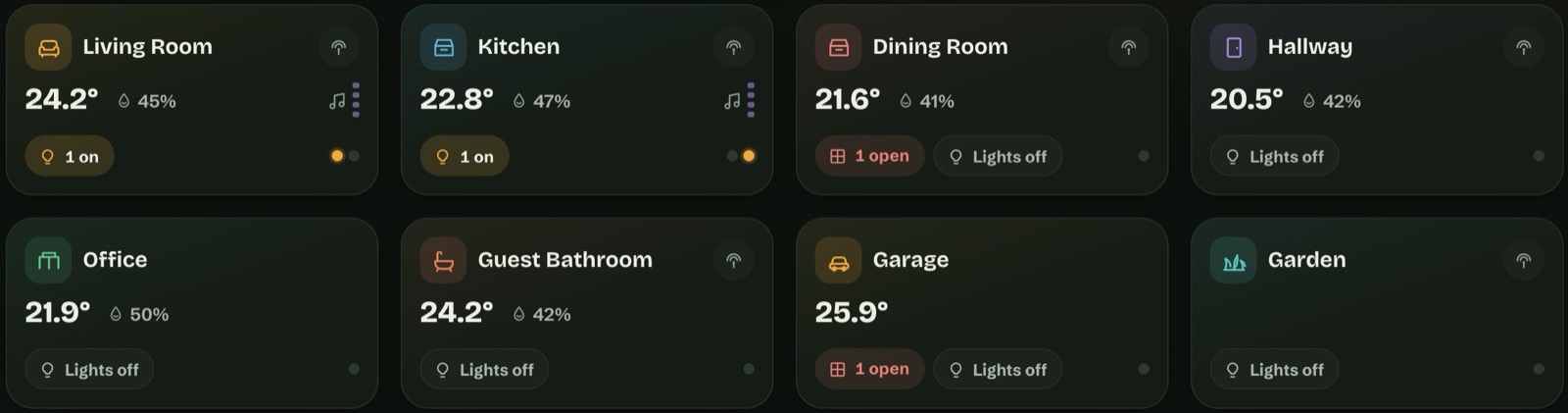
- Des cartes de pièce qui le disent en mots. « Ouverts : 1 » pour une fenêtre ou une porte, « Allumées : 3 » ou « Lumières éteintes », « Lecture » quand la musique y joue. Un point pour chaque lumière, dans sa propre couleur. Appuyez deux fois sur la pastille des lumières pour commuter toutes les lumières de la pièce, après une confirmation.
- Touchez une pièce pour l’ouvrir, avec tous ses appareils et leurs commandes.
- Les lumières montrent leur couleur. Le bouton d’une lumière colorée prend la couleur que vous avez choisie. Réglez la luminosité, la couleur et le blanc depuis la fenêtre de la lumière.
- Prises, capteurs, températures, présence et mouvement, qualité de l’air (CO₂, PM2,5), chacun dans une carte que vous pouvez ajouter, déplacer et redimensionner.
- Demander avant d’agir, là où ça compte. Chaque élément a « Au toucher : Automatique / Demander d’abord / Sans confirmation ». Automatique demande pour les verrous, l’alarme, les portails, la porte du garage, la voiture, les scripts, les scènes, les automatisations et les boutons. La question dit ce qui va se passer (« Éteindre ? »), et OK envoie exactement cette commande.
- Une barre du haut que vous façonnez. Salutation, personnes, badges d’état (portail, alarme, porte, voiture, météo, CO₂, PM2,5), scènes, mode invités, ce qui est en lecture, la batterie de la tablette et l’horloge. Chacun peut être renommé, masqué ou relié à une autre entité.
- Suggestions et notifications. Les notifications de Home Assistant, plus des conseils comme un CO₂ au-dessus de 1000 ppm, une batterie faible, une fenêtre ouverte pendant que le chauffage tourne, ou des appareils devenus indisponibles. La carte disparaît quand il n’y a rien à dire.
- Vos propres photos de votre voiture, de votre robot, de votre purificateur d’air ou de vos enceintes.
Énergie
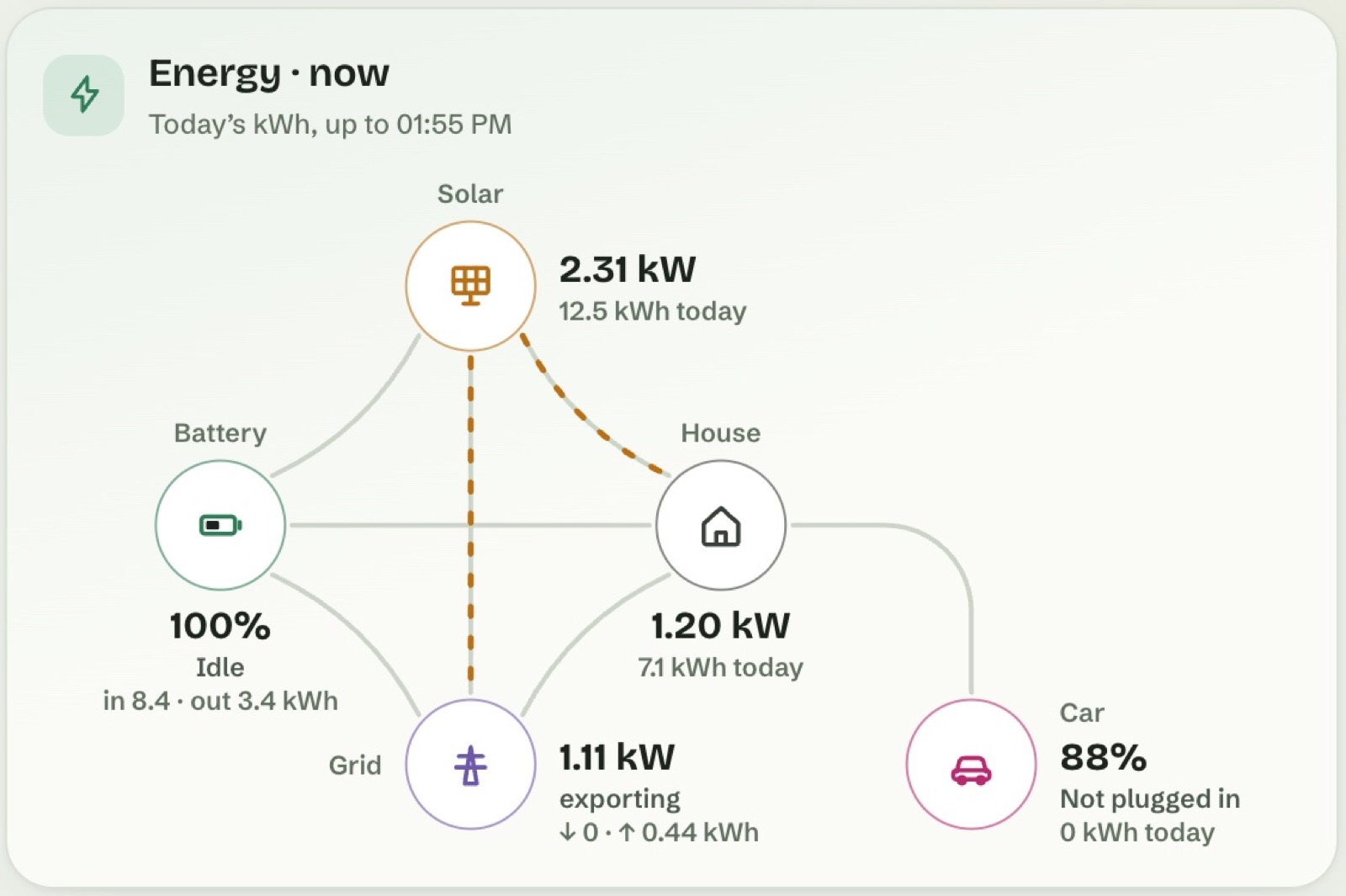
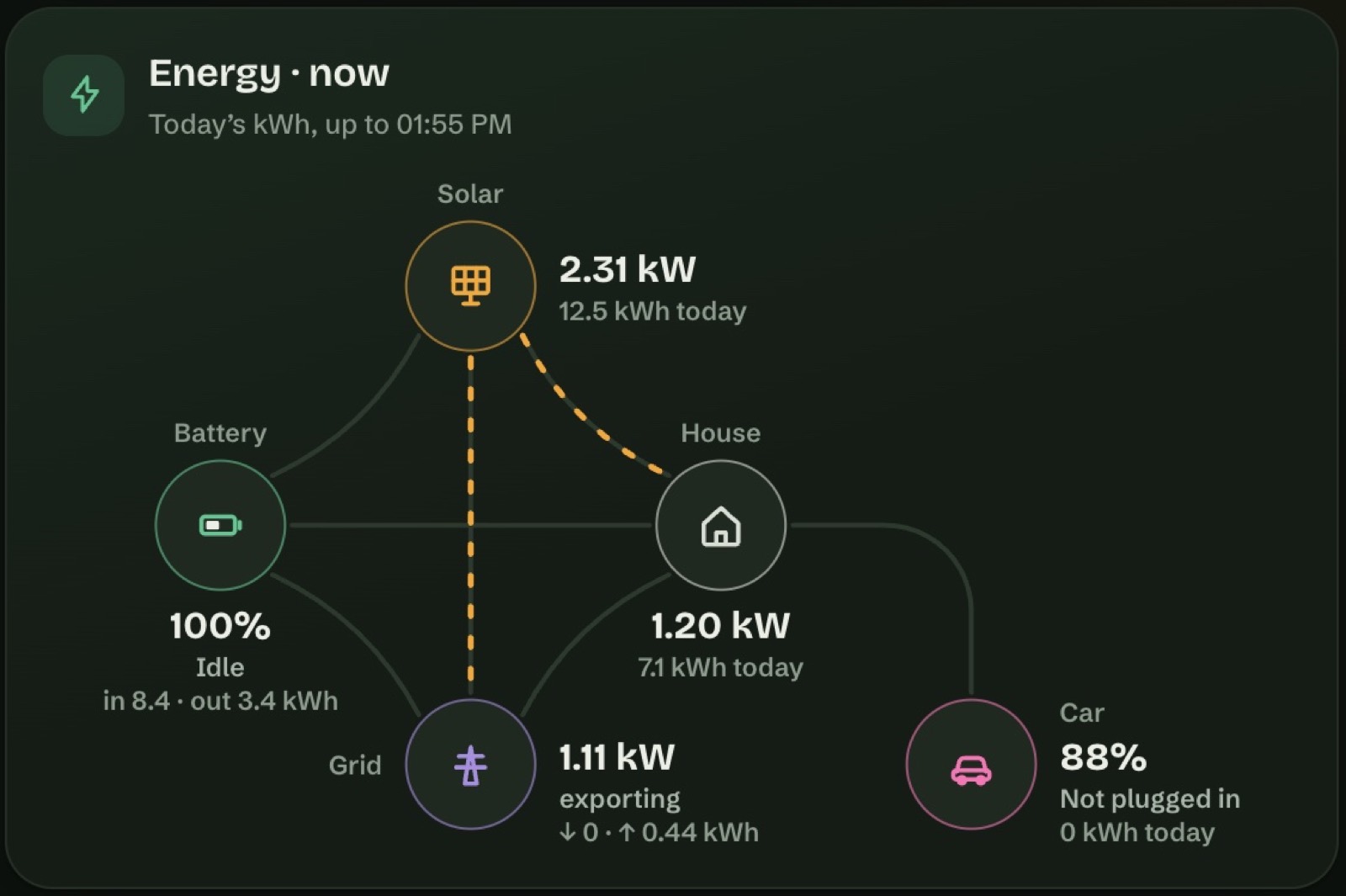
- L’énergie maintenant, sous forme de flux. Solaire, batterie, maison, réseau et voiture électrique, avec les kW actuels et les kWh du jour sous chacun. Les lignes animées ne montrent que ce qui circule vraiment.
- Les mêmes capteurs que Home Assistant. Nucleum Hub utilise les capteurs de puissance de la configuration Énergie de votre Home Assistant. S’il n’y en a pas, il les trouve lui-même. Vous pouvez toujours choisir un capteur vous-même, et inverser le sens du capteur du réseau ou de la batterie si son signe est à l’envers.
- N’importe quelle période. Un jour, 7 jours, une semaine, un mois ou un an, avec un calendrier pour les jours. La période choisie reste sur cet écran : un téléphone ne change pas la vue de la tablette murale.
- Des cartes pour les questions qu’on se pose. Maintenant et aujourd’hui, Résumé, Bilan (ce que la maison a consommé, par source), Puissance aujourd’hui, Détail de l’énergie, Part solaire et pic, Tendance du mois, Prévision solaire, Soleil, Voiture électrique et Coûts.
- Les chiffres du jour incluent l’heure en cours, avec « kWh d’aujourd’hui, jusqu’à 10:45 » dans l’en-tête de la carte.
- L’argent, d’abord depuis Home Assistant. Les coûts, les gains d’injection et les économies solaires viennent des statistiques de coûts que tient Home Assistant. Sans elles, de votre prix fixe ou de votre capteur de prix. Sans aucun prix dans Home Assistant, des prix que vous saisissez, marqués « estimé ».
- Voiture électrique. Trouvée grâce à la borne de votre configuration Énergie, ou d’après les noms qu’utilisent de nombreuses intégrations de voitures et de bornes de recharge. Puissance de charge, énergie ajoutée, limite de charge, temps avant la charge complète, et la part de chaque charge venue du soleil, calculée heure par heure.
- Prévision solaire depuis la prévision liée dans votre configuration Énergie, ou depuis Forecast.Solar ou Solcast.
- Seulement les cartes que votre maison peut remplir. Pas de solaire, pas de cartes solaires. Pas de voiture, pas de carte voiture.
Médias
- Tous les lecteurs que Home Assistant connaît, avec lecture et pause, suivant et précédent, volume et avance dans le morceau. La lecture aléatoire et la répétition apparaissent sur les lecteurs qui les prennent en charge.
- Groupes d’enceintes. Groupez et dégroupez les enceintes, avec un seul volume pour le groupe, sur les lecteurs qui gèrent les groupes.
- Votre bibliothèque Music Assistant : playlists, albums, artistes, titres, radio et favoris, avec la recherche. Touchez un titre dans une playlist et le reste de la liste suit. Appuyez longuement pour plus de choix : seulement ce titre, le lire après le titre en cours, l’ajouter à la file d’attente.
- Historique et file d’attente, pour voir ce qui a été joué et ce qui vient ensuite.
- « En cours de lecture » dans la barre du haut, qui suit le lecteur que vous choisissez.
- Ce qu’il faut : la bibliothèque, la recherche et la lecture passent par l’intégration Music Assistant de Home Assistant, sur n’importe quelle installation. L’historique complet et la liste de la file d’attente demandent en plus le module complémentaire Music Assistant sur Home Assistant OS et un écran connecté avec un compte administrateur ; ailleurs, la file d’attente montre le titre en cours et le suivant.
Volets, rideaux et portails
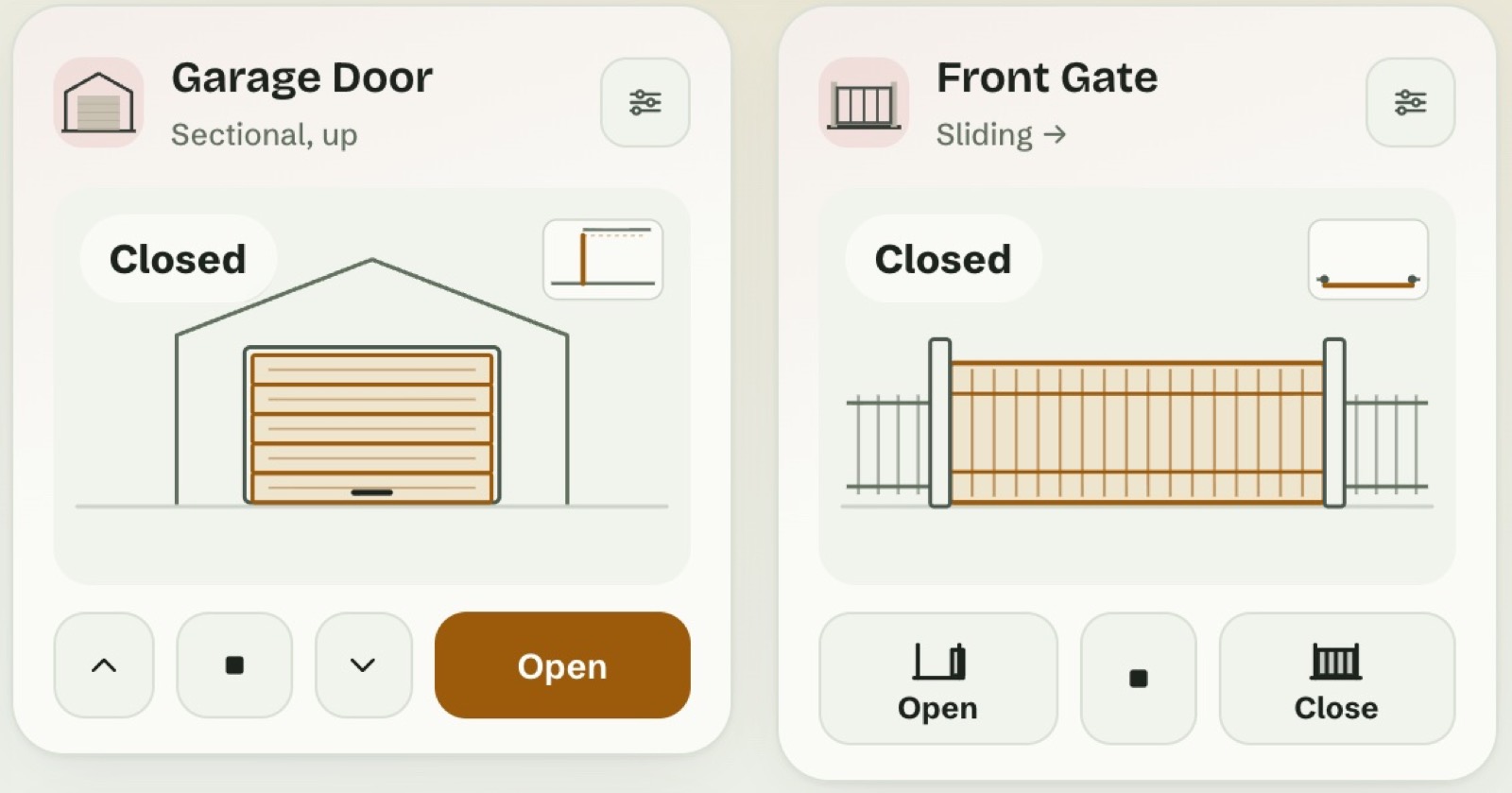
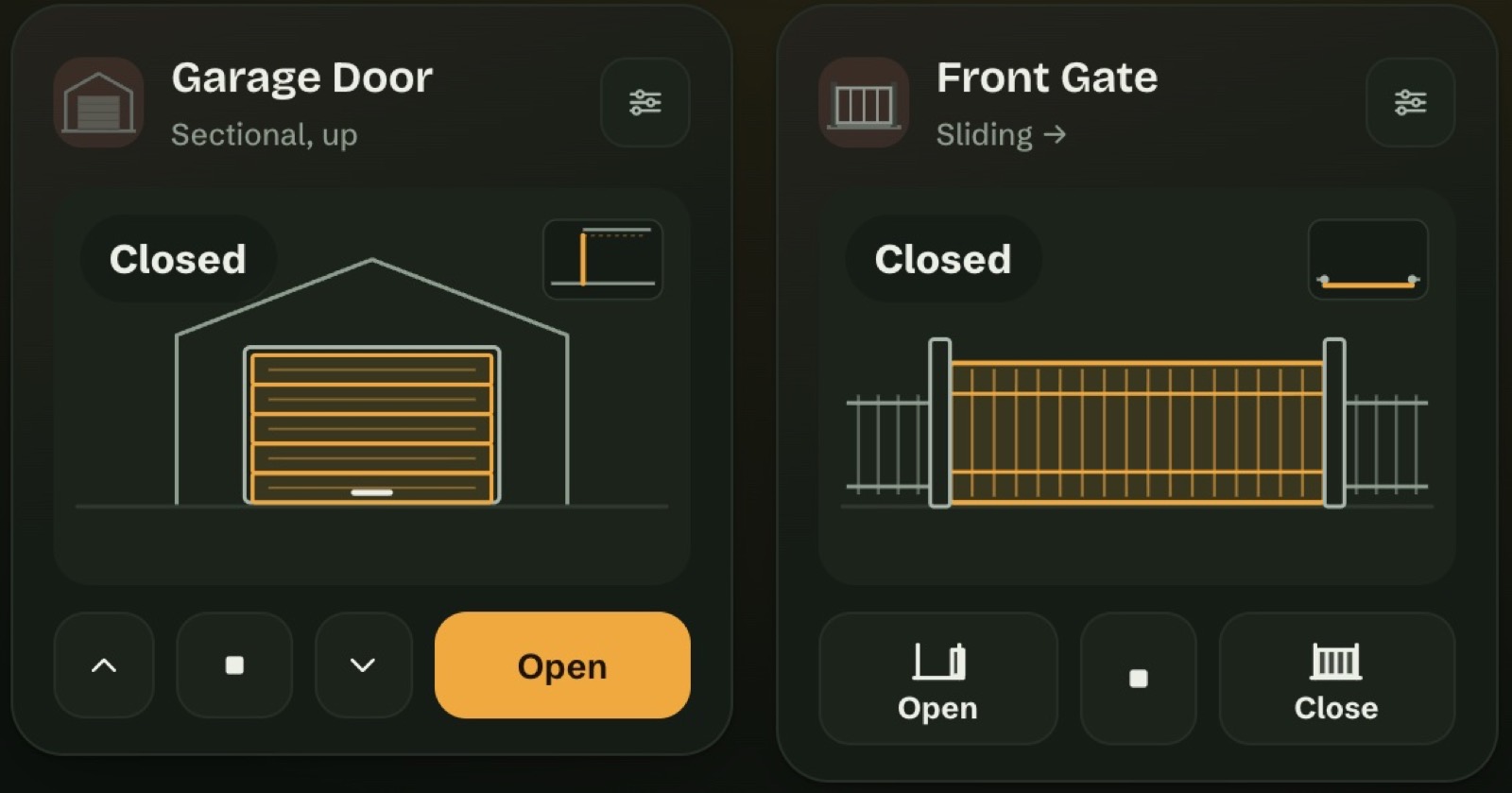
- Dessinés en mouvement. Stores, volets roulants, rideaux, auvents, portails, portillons et portes de garage sont reconnus d’après leur type dans Home Assistant. Le dessin suit la position que l’appareil indique. Un appareil sans position bouge pendant le temps que vous réglez, de 3 à 180 secondes.
- Choisissez comment chacun s’ouvre. Volets : vertical, de gauche à droite, de droite à gauche ou en deux pans. Portails : coulissant, battant (gauche, droit ou double), pliant, ou un portillon étroit. Portes de garage : sectionnelle.
- Cinq styles : Minimal, Illustré, Isométrique, Pictogramme et Verre, avec un réglage d’opacité pour Verre. Un style pour tout le tableau de bord, ou un style différent par carte.
- Des boutons qui montrent où vous arrivez. Ouvrir et Fermer montrent la position finale, dessinée, avec le mot.
- Une carte pour chaque portail et chaque porte de garage sur la page Sécurité. Les portails et les portes de garage demandent confirmation avant de bouger.
Sécurité
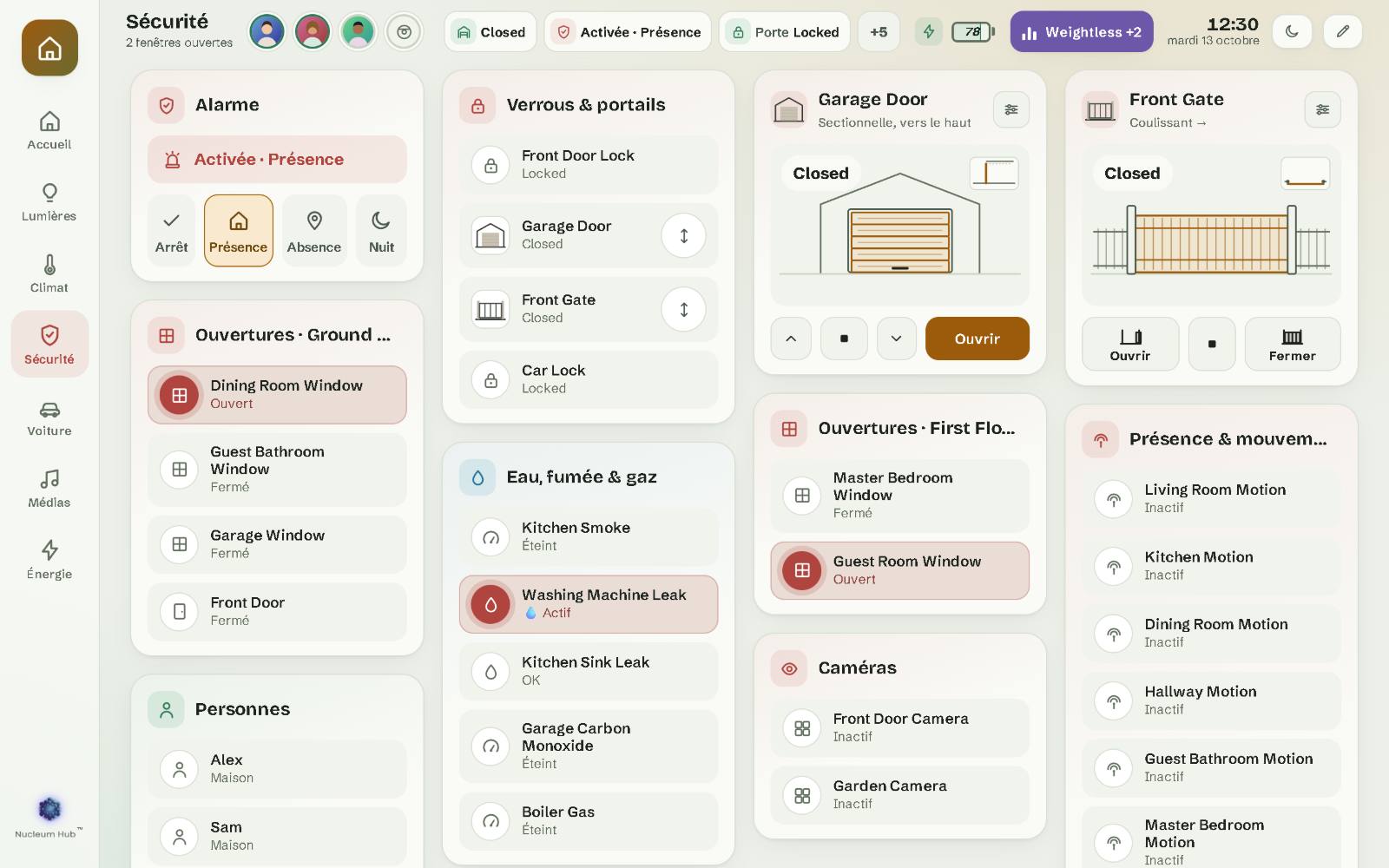
- Centrale d’alarme avec votre code, comme le demande votre alarme Home Assistant. Chaque mode a sa couleur.
- Verrous et portails, portes et fenêtres, présence et mouvement.
- Caméras, avec leur image, via Home Assistant.
- Les détecteurs d’eau, de fumée et de gaz dans leur propre carte.
- Votre maison ne dépend jamais de la licence. Sans licence, Nucleum Hub n’affiche que son écran d’activation, mais l’alarme, les verrous, les portails et les lumières continuent de fonctionner dans Home Assistant et son application.
Nucleum Hub affiche et pilote ce que Home Assistant pilote. Il ne remplace ni le clavier de votre alarme ni votre clé. Gardez les deux.
Voiture
- Une page voiture avec une image de votre voiture (ajoutez votre propre photo), ses portes, son coffre et son capot, la pression des pneus, le verrouillage, le carburant ou la batterie, l’autonomie et le kilométrage.
- La climatisation de la voiture, avec les modes que votre voiture indique.
- Verrouiller et déverrouiller depuis la barre du haut, après une confirmation. Un appui long ouvre la page voiture.
- Pas liée à une marque. Nucleum Hub trouve chaque élément de la voiture d’après son rôle, pas d’après les noms d’une marque. L’autonomie s’affiche dans l’unité de votre voiture, km ou miles.
Climat
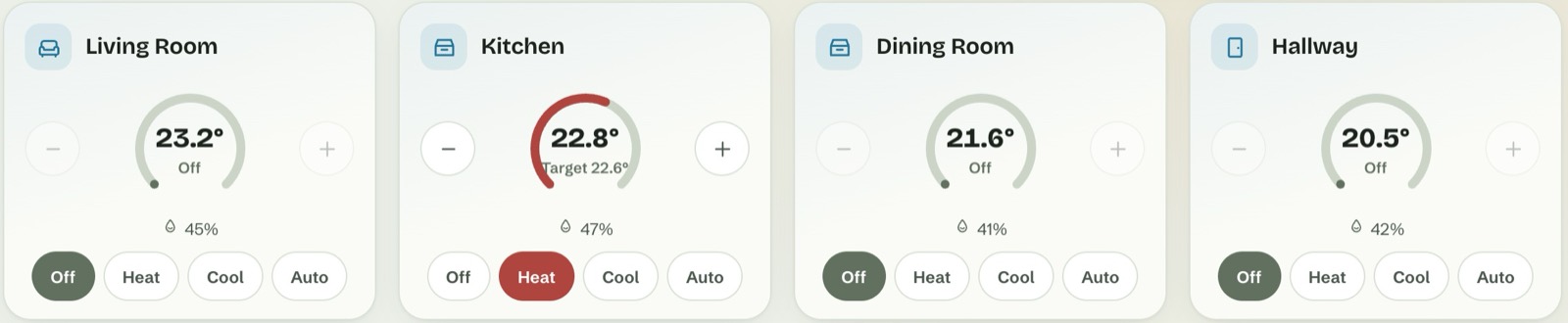
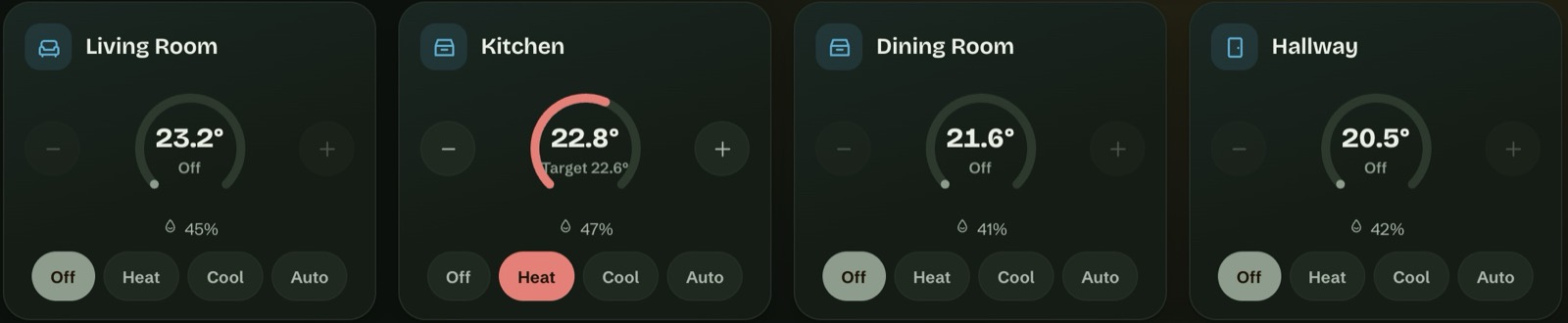
- Des thermostats par paliers nets : 20 → 20,5 → 21 °C, ou des degrés entiers en Fahrenheit, dans les limites propres à chaque thermostat.
- Modes, préréglages, vitesses de ventilation et oscillation, exactement comme chaque thermostat les indique.
- Plages de chauffage et de refroidissement pour les thermostats qui fonctionnent ainsi.
- Purificateurs d’air avec leur propre fenêtre : PM2,5, le filtre, la vitesse, la sécurité enfants.
Robots
- Robots aspirateurs et tondeuses : démarrer, mettre en pause, renvoyer à la base.
- Ce que le robot sait : état, batterie, la pièce en cours, durée et surface du nettoyage, et les totaux depuis le début.
- Consommables (brosses, filtre, serpillière et autres) en heures ou en pourcentage, avec une note quand l’un d’eux demandera bientôt de l’attention.
- Modes et cartes : mode de nettoyage, aspiration, intensité de la serpillière, la carte à utiliser, et le plan du sol quand Home Assistant en fournit un.
- Dans votre langue. Quand Home Assistant n’a que l’anglais pour les mots d’un robot, Nucleum Hub utilise les siens, dans les 12 langues. Les noms des cartes et des pièces restent tels que vous les avez nommés.
Tous les écrans synchronisés
- Enregistré dans Home Assistant. Dispositions, pages, noms et photos vivent dans votre Home Assistant : chaque écran affiche la même chose, et vos sauvegardes Home Assistant les incluent.
- Un tableau de bord commun, ou un par écran. En mode édition, vous choisissez : « Cet appareil uniquement » ou « Tableau de bord commun ». Donnez à un écran son propre tableau de bord, ou donnez le sien à un utilisateur Home Assistant.
- Configurez la tablette murale depuis votre ordinateur portable. Attribuez-lui un tableau de bord et organisez-le depuis un plus grand écran.
- Aucune modification perdue. Si deux écrans changent la même chose, la modification la plus récente l’emporte et l’autre attend dans l’historique, prête à être rétablie.
- Les écrans sans droits d’administrateur n’écrasent jamais la configuration commune. Leurs modifications restent sur cet écran.
- Des tailles par type d’écran. La taille des cartes et les colonnes peuvent différer sur un téléphone, un écran étroit et un écran large : organiser le téléphone ne déplace rien au mur.
12 langues
- Anglais, roumain, allemand, français, néerlandais, espagnol, italien, polonais, suédois, tchèque, danois et portugais (Brésil).
- Les états dans les mots de Home Assistant. « Allumé », « Verrouillé », « Partiellement nuageux » viennent des traductions de Home Assistant, dans la langue que vous choisissez pour le tableau de bord. Elle peut être différente de la langue de Home Assistant.
- Vos formats. Les dates, les heures et les nombres suivent votre profil Home Assistant : 12 ou 24 heures, °C ou °F, km ou miles.
Apparence
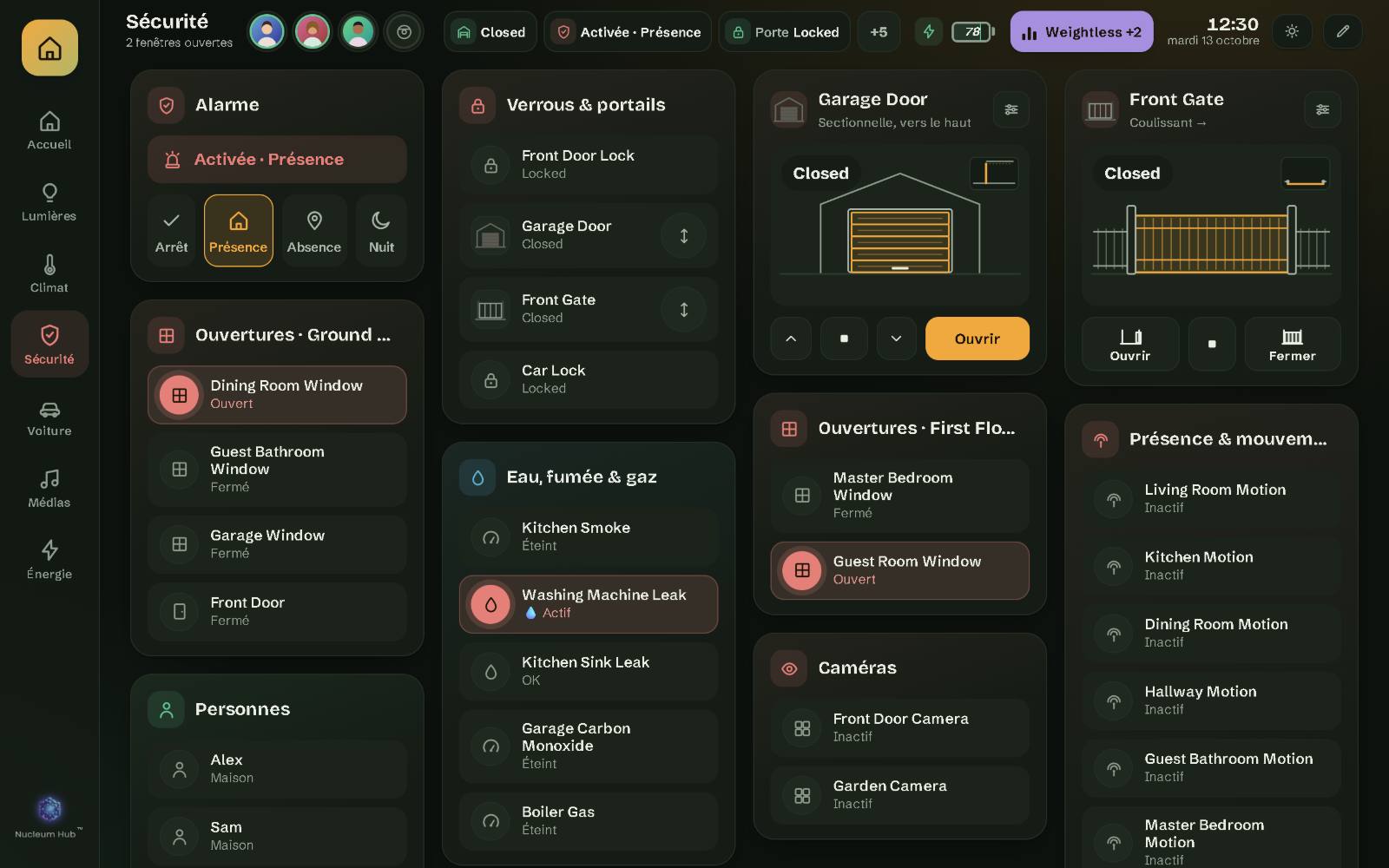
- Clair, sombre ou automatique, réglé par écran.
- Une douzaine de palettes de couleurs, ou votre propre couleur. La palette appartient au tableau de bord : un tableau de bord séparé peut avoir la sienne.
- Taille du texte par écran, de 80 à 150 %. Du grand texte au mur, du texte normal sur le téléphone.
- Cinq styles de dessin pour les volets et les portails (voir plus haut).
- Une barre du haut compacte qui laisse de la place à vos pièces, même sur une tablette de 7 pouces.
Quand le réseau tombe
- Le tableau de bord n’a pas besoin d’Internet. Les polices et tout le reste sont intégrés. Une tablette qui n’atteint que votre Home Assistant fonctionne pleinement.
- Si Home Assistant est arrêté quand un écran démarre, l’écran garde votre disposition enregistrée, affiche « En attente de Home Assistant » et la raison, et attend avant de vous laisser modifier. Il n’enregistre jamais une page vide par-dessus votre configuration.
- Il se reconnecte tout seul, sans recharger la page.
- Des copies de sécurité. Avant toute mise à jour du format de ses réglages et avant toute restauration, il garde une copie que vous pouvez rétablir d’une touche.
- La licence est vérifiée dans votre Home Assistant, par notre intégration, qui interroge notre serveur de temps en temps. Si notre serveur est arrêté pendant un moment, rien ne change pour les maisons déjà activées. La page des tarifs indique combien de temps un Home Assistant peut rester hors ligne, selon la formule.
Configuration et modification
- Un assistant de configuration en 3 étapes : votre langue et un nom pour la salutation, les pages voulues, puis les capteurs trouvés, que vous pouvez corriger.
- Sans YAML. Ajoutez des cartes depuis un catalogue, tirez un coin pour redimensionner, choisissez les colonnes et l’espace entre les cartes.
- Annuler, Historique, Sauvegarde et Restaurer depuis la barre d’édition.
- Retour à la page de démarrage après 1 à 30 minutes sans contact, réglé par écran.
- Diagnostic dans Paramètres › À propos : un fichier pour l’assistance, sans noms ni identifiants d’entités de votre maison.
Testé sur
iPhone, iPad, MacBook, un PC Windows et la tablette Android Honor Pad X8a. D’autres tablettes, tablettes kiosque et téléviseurs fonctionnent souvent, mais nous ne pouvons pas le promettre tant que nous n’en avons pas testé un. Ouvrez d’abord la démo sur votre appareil, et consultez la configuration requise.